【超初心者向け】Notionで身の回りのリストを見やすく・楽しく管理しよう!【おでかけリスト・読書メモ編】

この記事ではおでかけリスト・読書メモのようなものを作りたい!という人に向けての記事です!
前回の記事では「メモリスト・タスクリスト編」として基本的なリスト(データベース)の作り方を書きました。今回の「おでかけリスト・読書メモ編」でも簡単にそれまでのリストの作成方法は触れていくのですが、前回の「メモリスト・タスクリスト編」を見ているとすっと内容が入ってくると思うので、できればそちらを読んでからこちらを読むことをおすすめします!

この記事を読めば

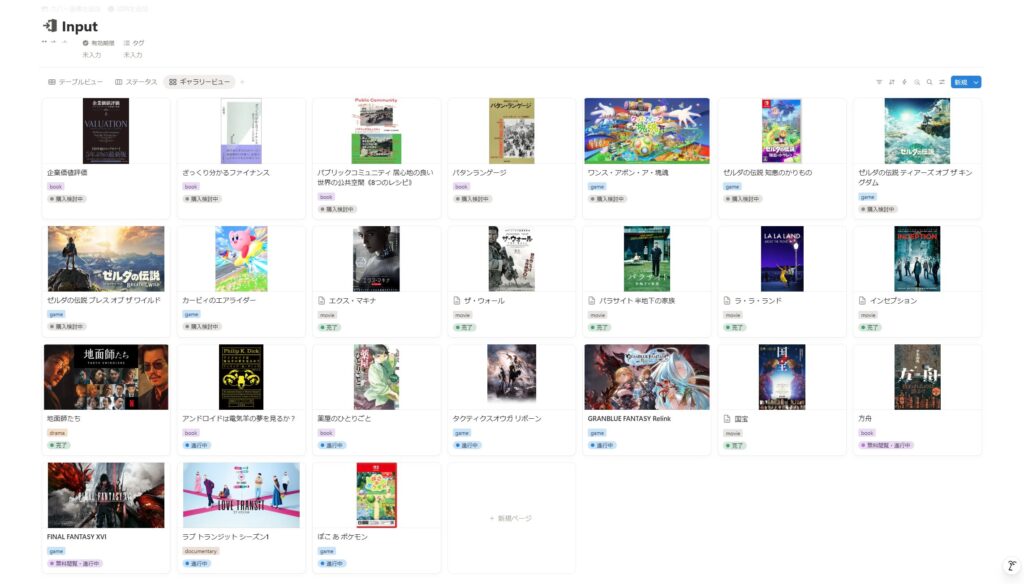
こんなリストを作れるようになります!
(私は本だけでなく映画やゲームなんかも含んでいます…)

リスト管理がめんどくさい…
管理をもっと楽しくしたい!
という人は是非最後まで読んで一緒に作れるようになりましょう!
また今回もPC環境での作成方法を書いていきます、スマホやタブレットでももちろん作成できますが、操作性や作りやすさからPCでリストを作成、その後のリストへの追加はスマホやタブレットですることをおすすめします!
- メモの管理がうまくいっていないから改善したい
- Notionの使い方を丁寧に知りたい
- おでかけリストや読書メモのようなものをビジュアルと一緒に管理したい
おでかけリスト・読書メモを作成!
まずは前回同様データベースを作成しましょう
画面右側の「プライベート」下にある「新規ページを追加」、そこで「空のデータベース」を選択してデータベースを作成
もしくは管理用ページにデータベースを作成します
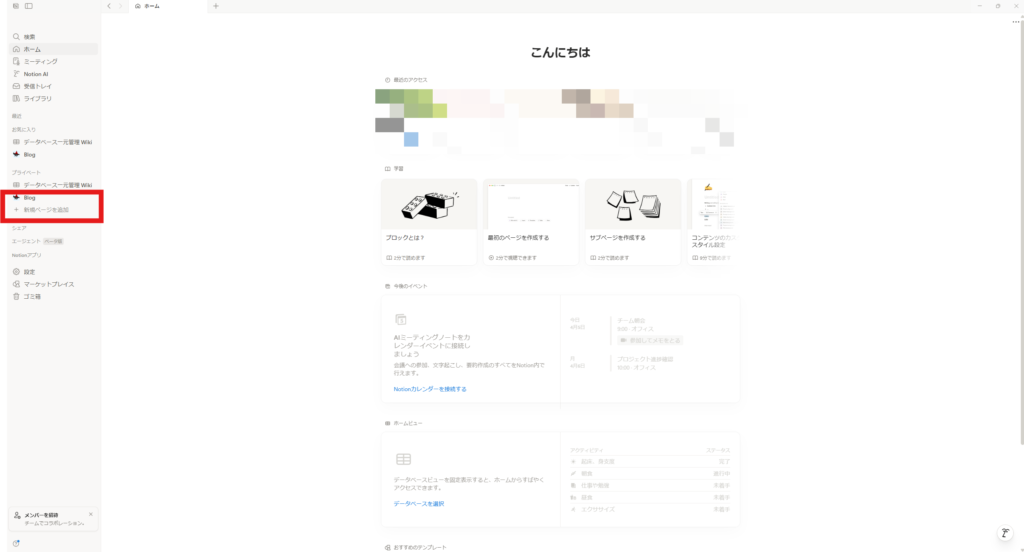

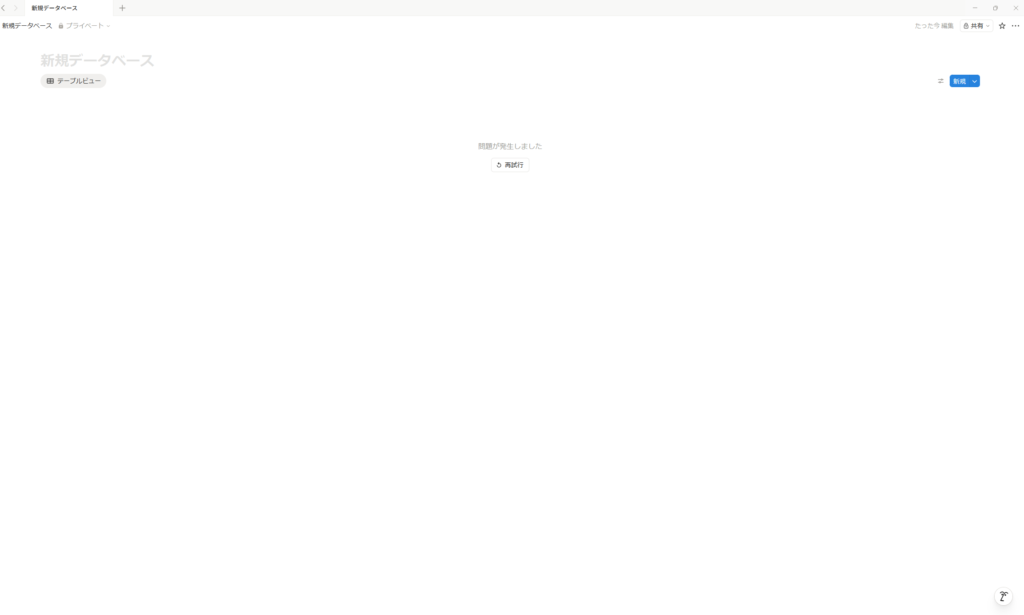
そしたら今回作成したいリスト、ここでは例として「読書メモリスト」を作成しようと思います
一緒に作っている人は自分の作りたいリストに置き換えてこの後も進めてみてください
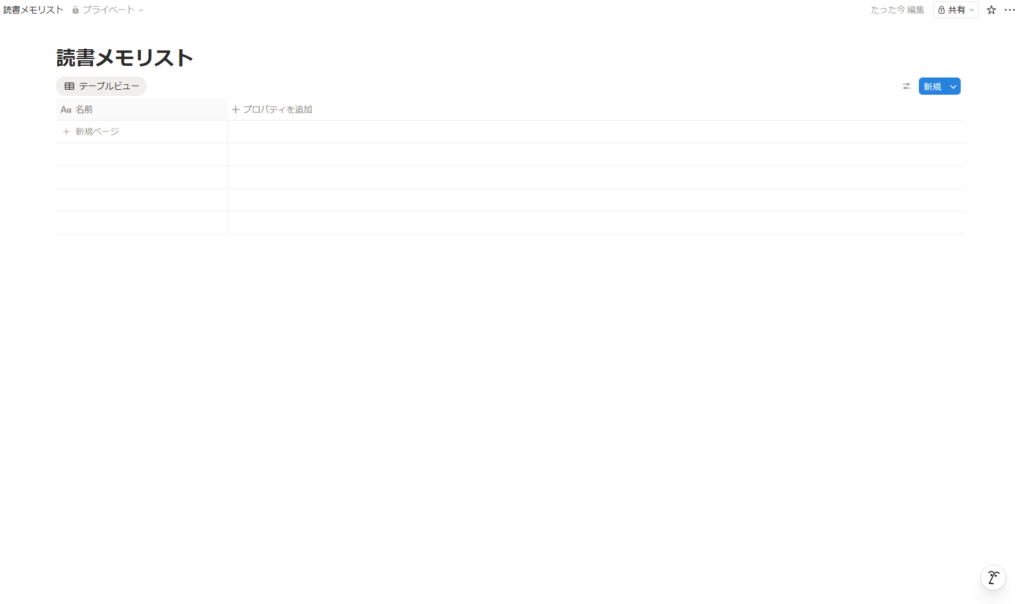
各項目を追加
それでは前回同様、リスト(データベース)に管理したい項目を追加していこうと思います
読書メモリストの場合、以下のものを情報として見れるようにしたいですかね
- ステータス(未購入、積読、読中、読了)
- 読了日
- 著者
- ジャンル
- 画像
- 内容メモ
(テーブルビューで見る必要は無いので項目としては作らずページ本文に書きます)
こんなところでしょうか…
読んでいる皆さんも自分の作成したいリストの項目は挙げられましたか?
挙げられたらデータベースに追加していきましょう!
ステータスを追加
こちらは前回と同様です
「プロパティを追加」をクリック、その中にある「ステータス」を選択しましょう
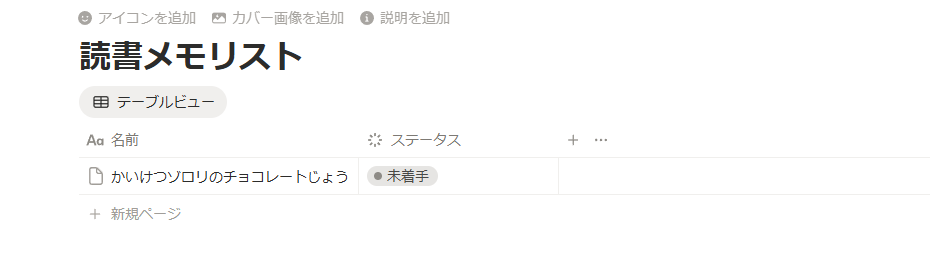
このように「ステータス」の列ができ、リストの横に「未着手」と表示されました
さらにステータスをクリックし、「プロパティを編集」にカーソルを合わせて、ステータスの各項目の名前を未購入、積読、読中、読了に編集しちゃいましょう
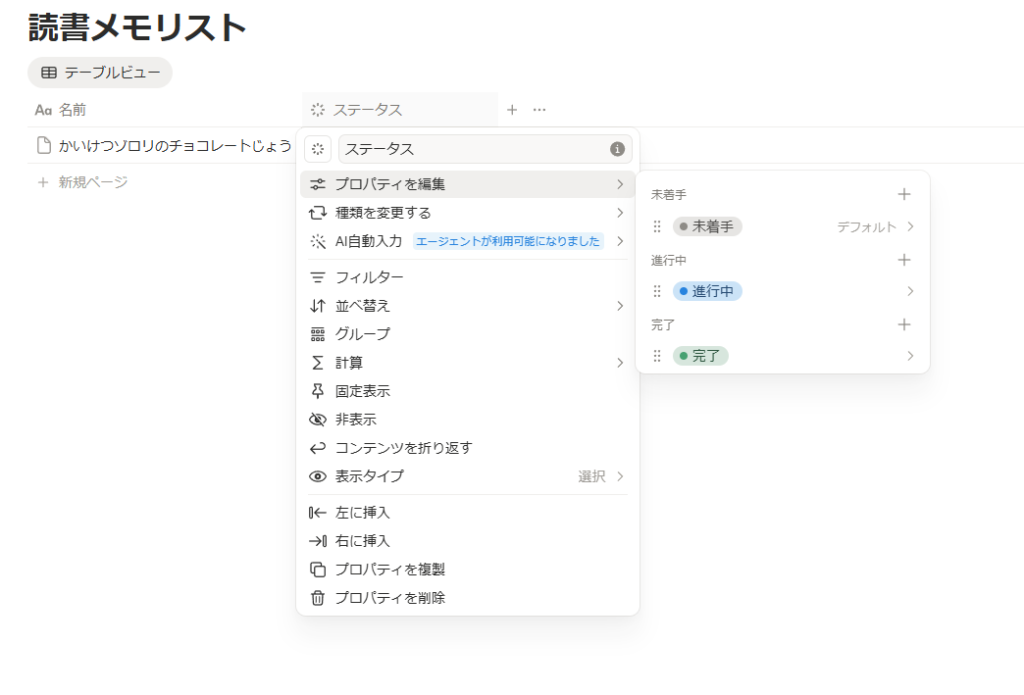
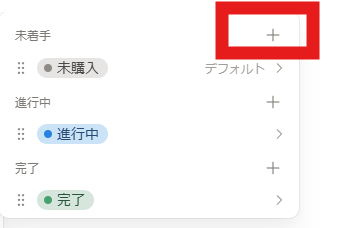
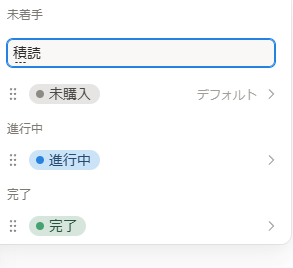
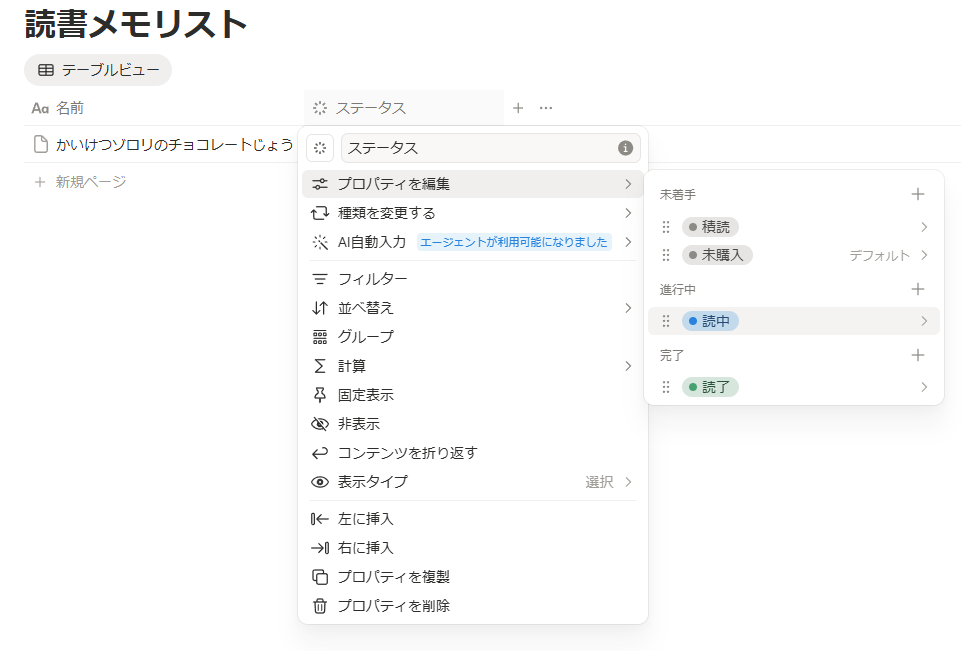
これで本を買ったとき、読み始めたとき、読み終わったときにステータスを変えれば今自分が何を買っていないか、何を積んでいるか、何を読んでいる途中なのかがすぐ分かります!
読了日を追加
こちらも前回同様、「日付」を追加してそこから編集しましょう
作成された「日付」をクリックして「読了日」に変更、
「プロパティを編集」はお好みですが、私は日付の形式を「年/月/日」に、時刻の形式を24時間に変えちゃいます
(読了日に時刻は関係ないとは思いますが…笑)
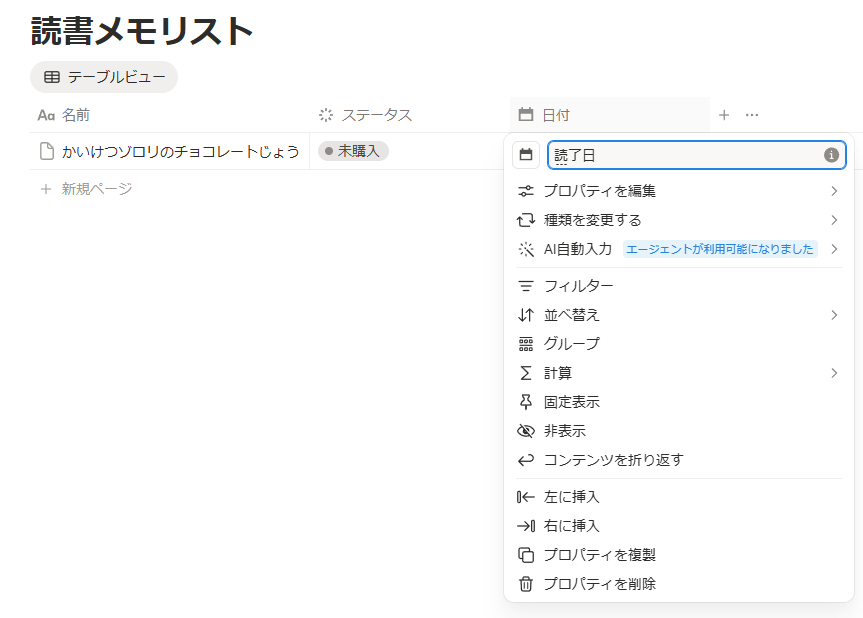
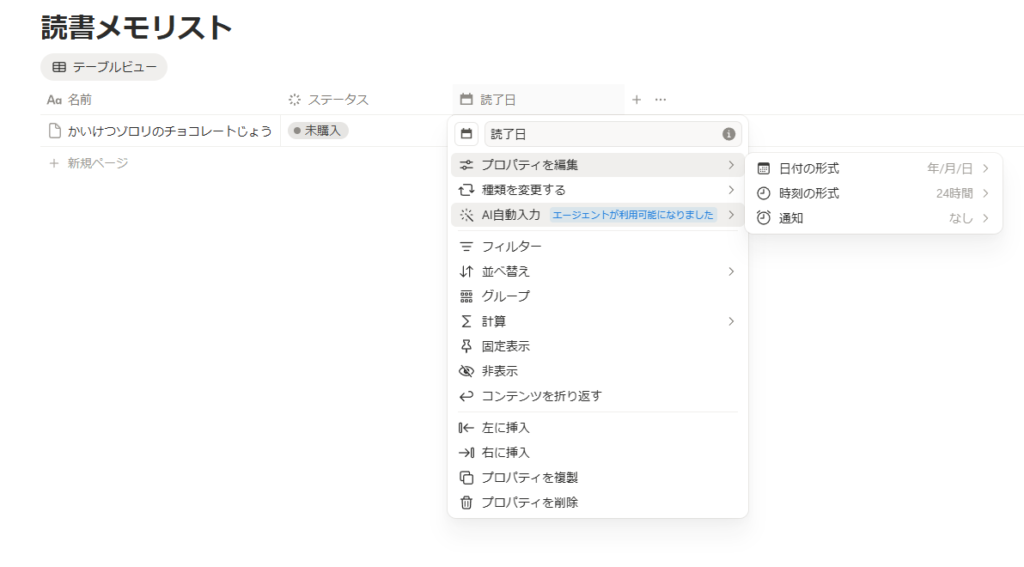
これで項目完成、読み終わったらここに日付を入れるだけです!
著者を追加
次に著者を追加しましょう
おそらく「選択」(一つのページに一つの項目)で問題ないかとは思いますが、共同著者という可能性もなくはないので、安全策をとって「マルチセレクト」にしちゃいましょう
そして「マルチセレクト」をクリックして「著者」に変えましょう
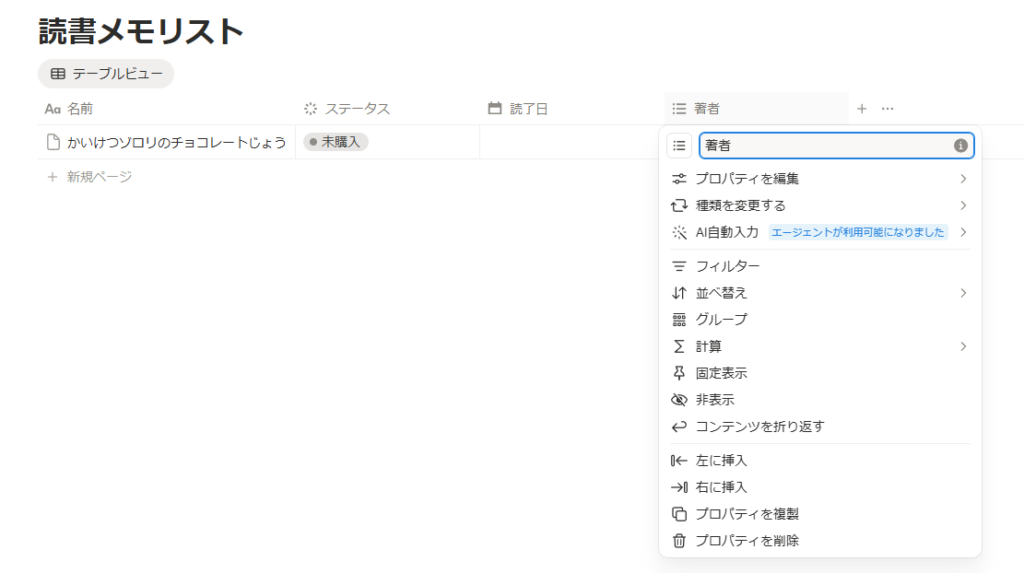
あとは各ページで著者を入力、あるいはこれまでに読んだことのある人であればその著者名を選択すればオーケーです!
ジャンルを追加
こちらも著者と同様、念のため「マルチセレクト」で作成しちゃいましょう!
(「SF」「ミステリー」とかで作ってたら「SFミステリー」とか出てきそう…)

画像を追加
あとは少し手間ではあるのですが、「画像」も項目の中に入れておきましょう
これを入れておくことで冒頭に見せた、
この「ギャラリービュー」にしたときに画像が表示され、管理するときに視覚的に分かりやすいことはもちろん、

こんなに本を読んだんだ…!
と今までを振り返って感慨に耽ることもできます!
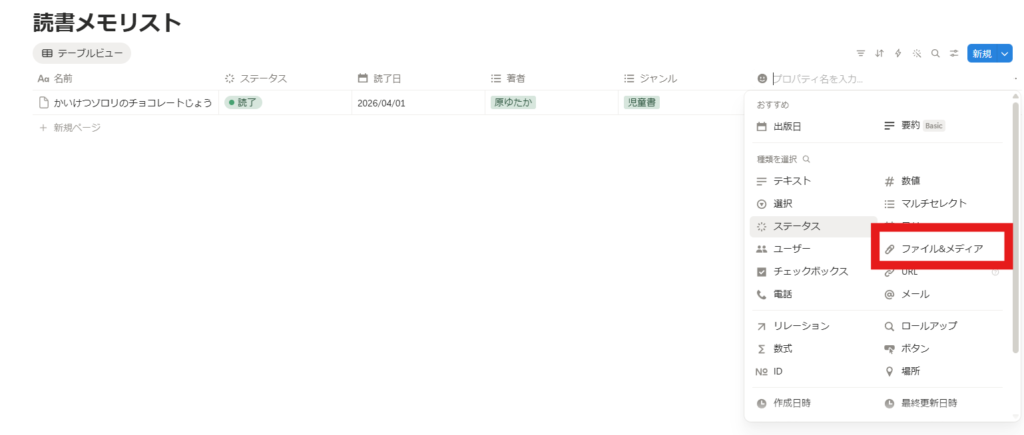
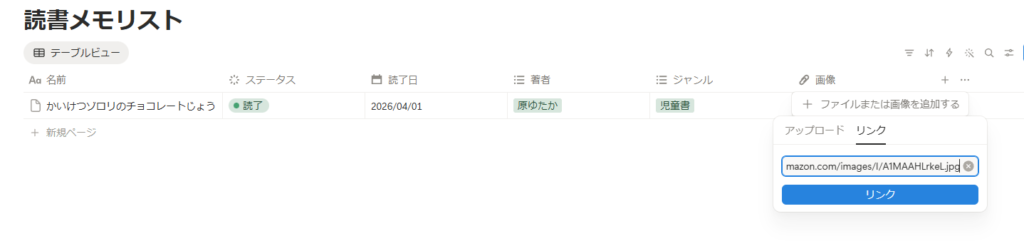
画像を入れるには、プロパティの追加から「ファイル&メディア」を選択します
名前は分かりやすく「画像」に変えておきましょう
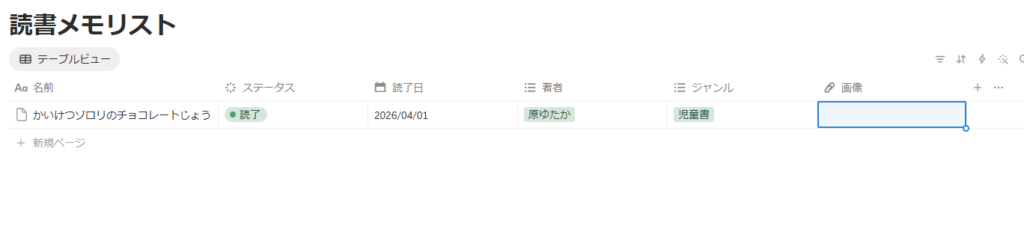
そしたら青枠をクリック
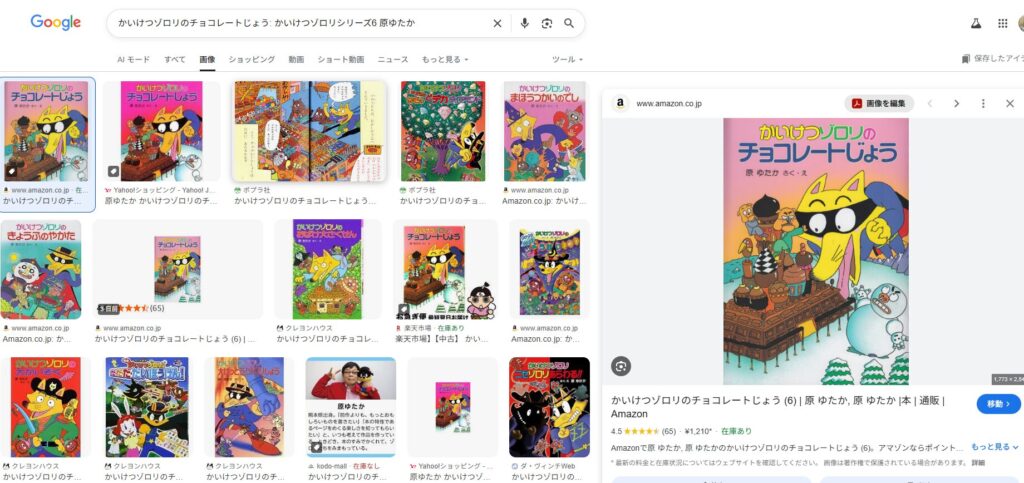
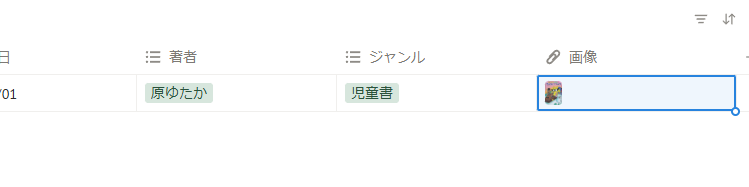
画像フォルダをアップロードするか、画像のURLを貼ることで画像を貼り付けることができます!
読書メモを追加、思いのままに書こう!
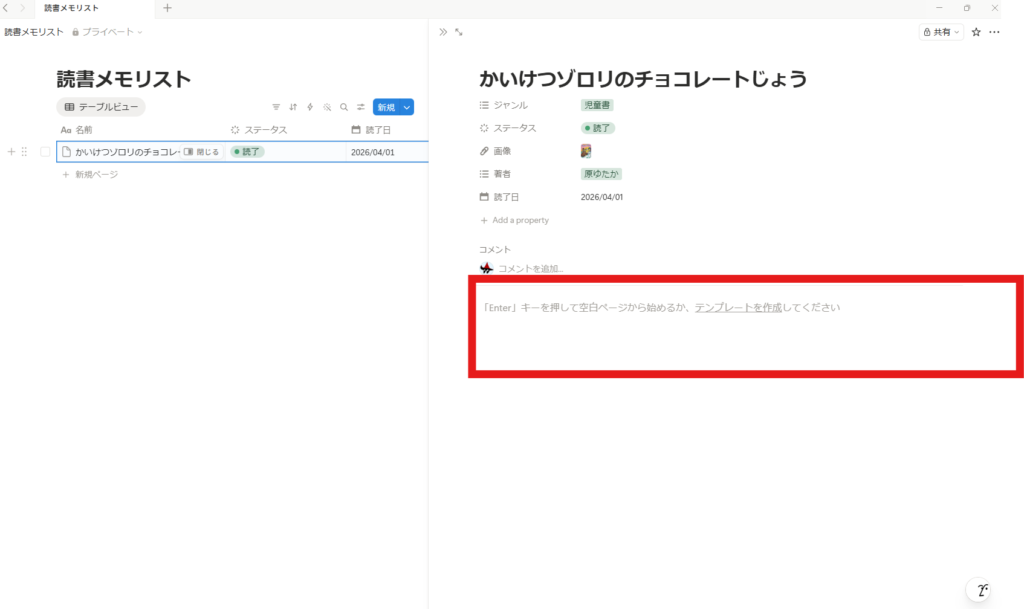
ここまで項目を作っておけば大丈夫、あとは思いのままに読書メモをつけましょう!
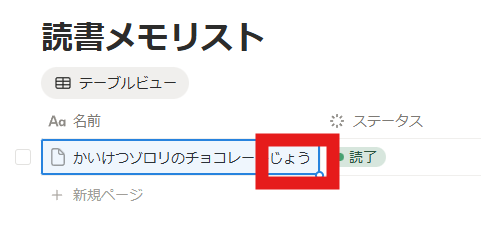
ページを「開く」ボタンをクリック、ページ本文に自分の好きなようにメモ!
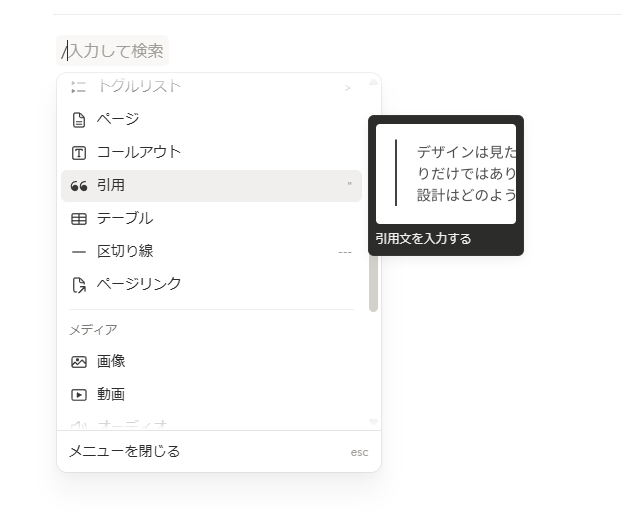
ちなみに「/」と入力した後にでるページをスクロールすると「引用」があるので、読書メモをつける時に役立ててください!
リスト完成!ビューを追加してみよう!
さて、ここまででもうリストにそれぞれの本やお出かけ先、その他皆さんが管理したいリストは追加できる段階になったと思います!
先程の読書メモももう少し例で追加してみました
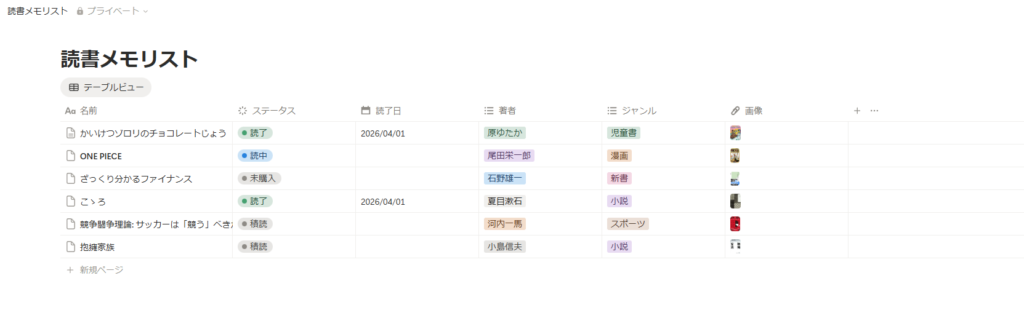
Excelやスプレッドシートで管理していたことのある人であれば、だいたいこんな見た目になっていたかなと思います
ではここから管理をよりしやすく、楽しくしてくために「ビュー」をいくつか追加していきましょう!
「ビュー」は右側にある「設定」から直接変えることもできるのですが、そのやり方だと他のビューとの行き来が煩雑になるため、「新しいビューを追加」していくことで各ビューを1クリックで行き来できるようにします!
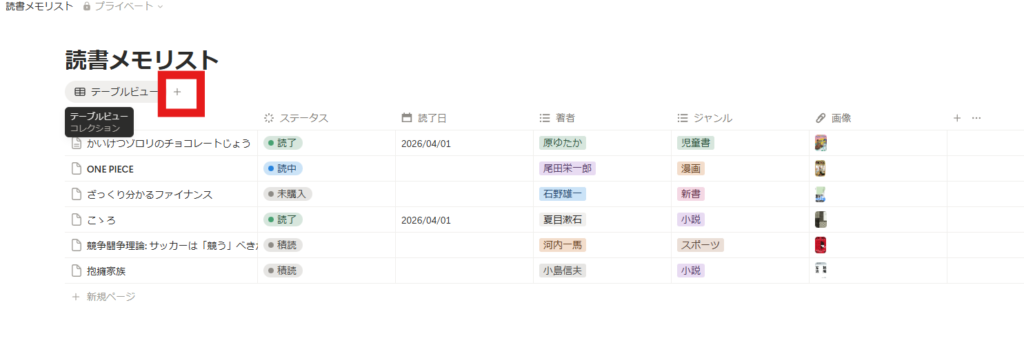
まずはデータベース名の下にある「テーブルビュー」にカーソルを合わせます
そうすると右側に+ボタンが出てくるのでそこをクリック、「新しいビューを追加」します
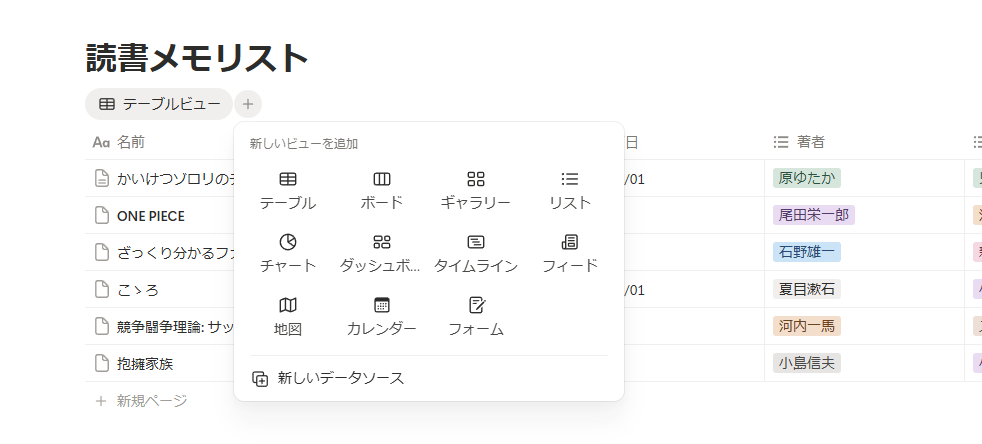
出てきた項目の中で、今回は「ギャラリー」を選択してみましょう!
そうすると画像は表示されないですが、下画像のように一つのページがカードのように表示されました
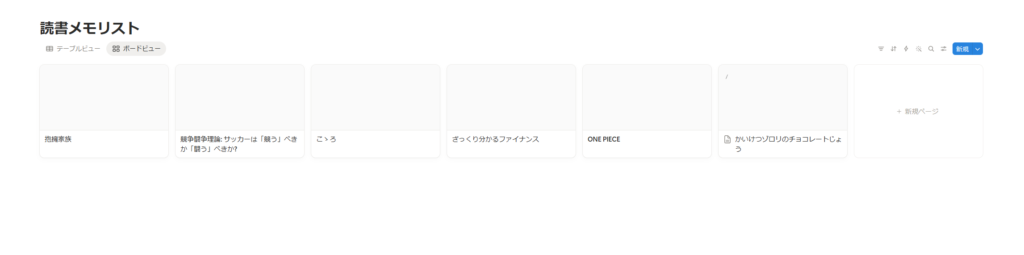
そしたら右側の「設定」から「レイアウト」を選択します
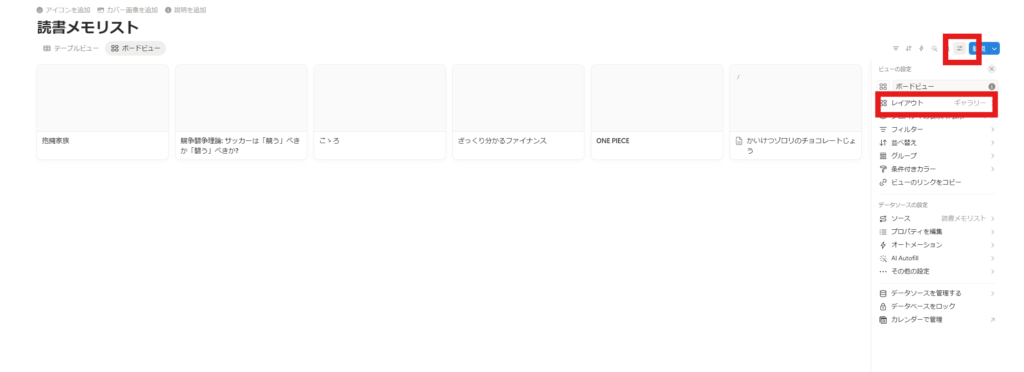
そこから「カードプレビュー」をクリックし、「ページプロパティ」「画像」と選択すると…
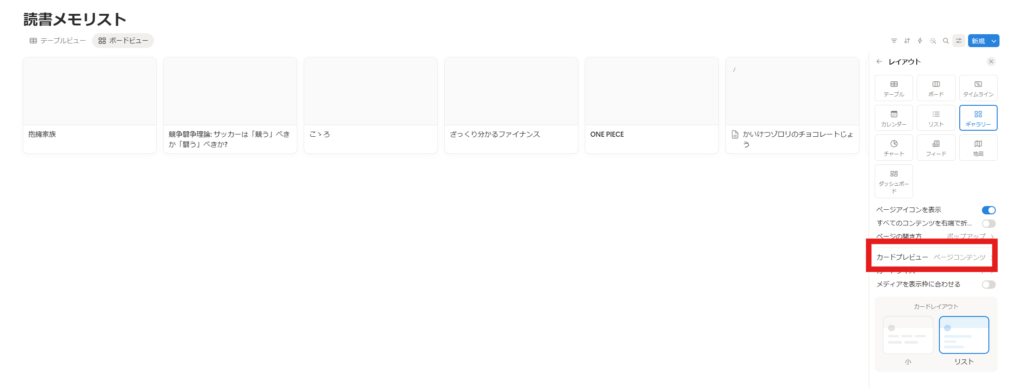
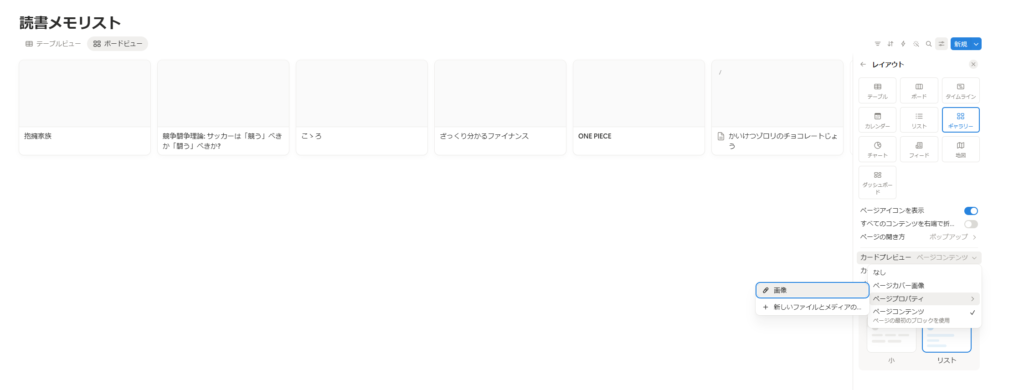
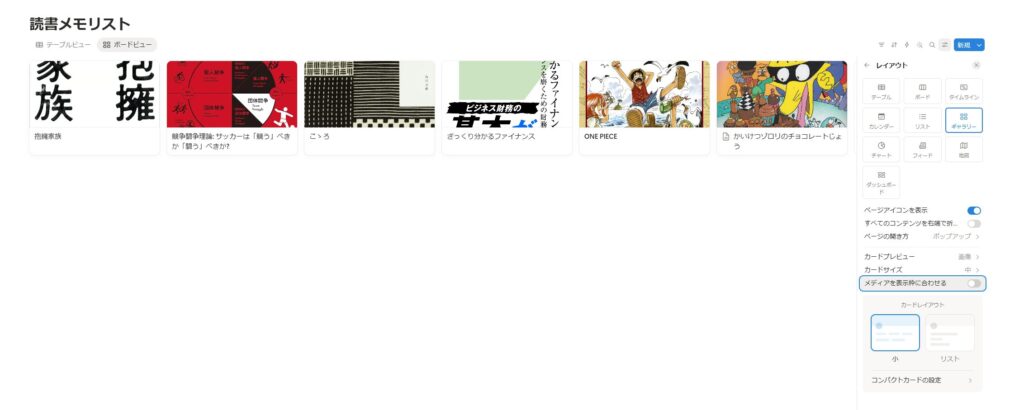
このように画像で各項目が見やすくなりました!
画像を枠内に綺麗に収めてほしいときは「メディアを表示枠に合わせる」をONにすると全体が綺麗に見えます!
次にここにそれぞれの本のステータスやジャンルを表示させておきましょう
「設定」をクリックして「プロパティの表示/非表示」をクリックします
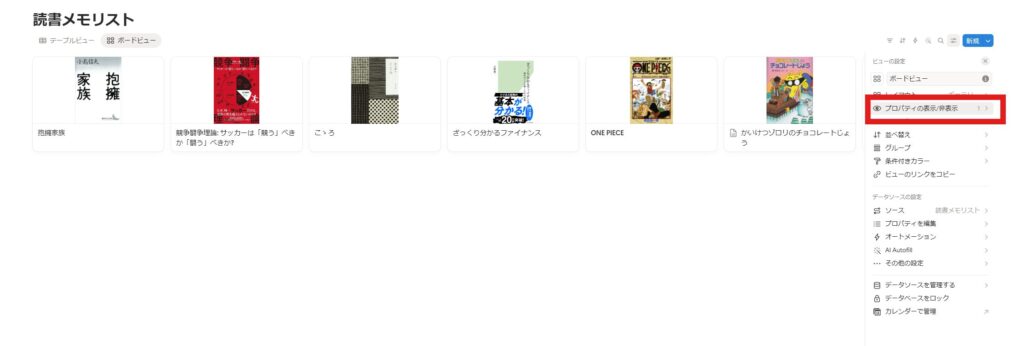
そうしたら表示させたい項目、今回は「ステータス」と「ジャンル」の横にある目のマークをクリックして「表示」に切り替えましょう!
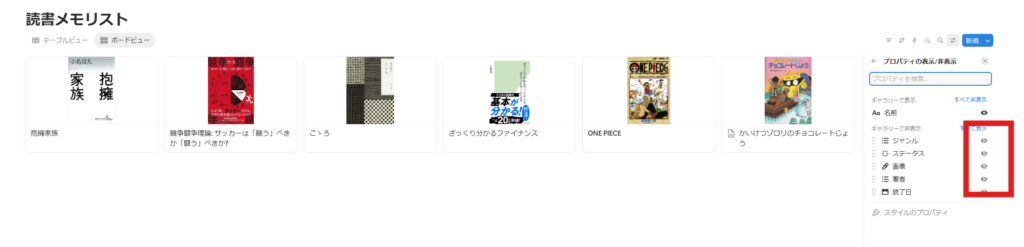
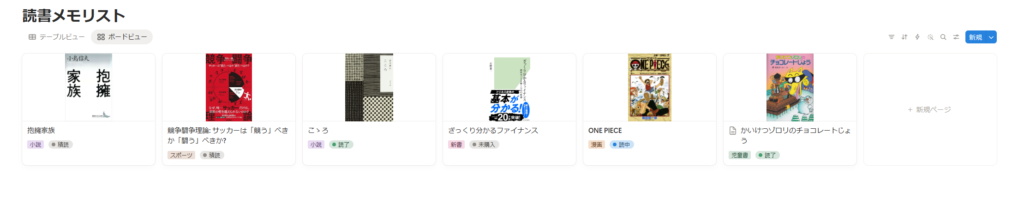
ここまでギャラリービューの基本的な設定は完了です!
データベース名下に「テーブルビュー」と「ギャラリービュー」があるかと思いますが、ここをクリックすればすぐに先ほどまで作っていたリストと今作った画像でのリストを切り替えることができます
あとは前回記事でも紹介した「ボードビュー」をステータスで分けておくと…
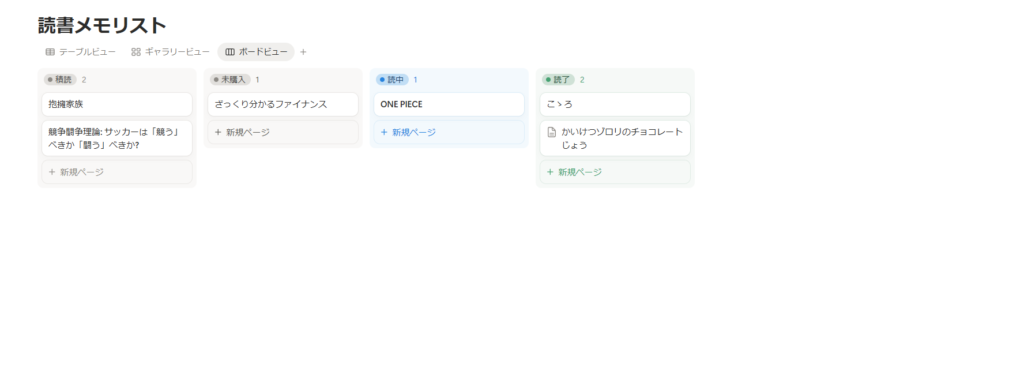
このように何を積んでいるかも一発で分かります!
最後に:楽しく分かりやすくリストを管理!
ここまで読んで、実際にNotionを動かしてリストを作成することができれば、リストの管理・運用も問題なくすることができるかと思います!
もちろんNotionには他にも便利な機能があり、私もいろいろ調べて試行錯誤をしながらもっとわかりやすく、管理しやすいリストを作成しています
ぜひここでNotionを触ってみて他にもいろんなことに役立ててみてください!
前回記事はこちら↓