【超初心者向け】Notionで身の回りのリストを見やすく・楽しく管理しよう!【メモリスト・タスクリスト編】

前回の記事ではメモアプリとして最終的に「Notion」と「Goodnotes」に行き着いたということを書いてきました

Notionの詳細な使い方や、どうやって前回の記事で示したようなレイアウトにしたのかまでは書ききれなかったので、今回の記事ではNotionに触ったことなくても、またあまりデータベース管理が得意じゃないという人でも、見ながら操作していけば同じようなものが作れるように紹介していきたいと思います!
この記事と「お出かけリスト・読書メモ編」を読めば
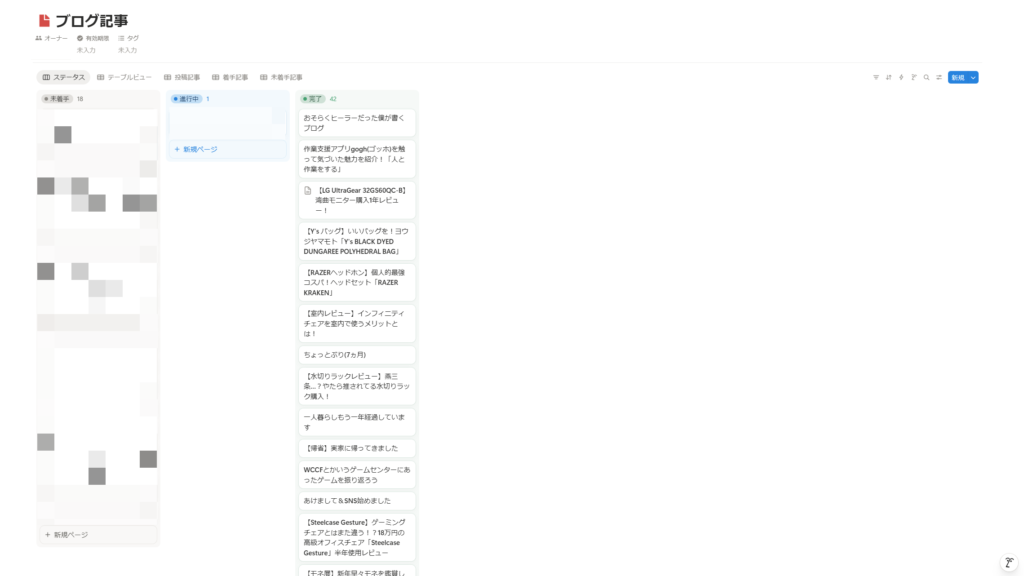

こんなレイアウトでお出かけリストや読書メモ、タスクリストなどを管理することができるようになります!

メモをつけて管理するのが楽しくない…
EXcelやスプレッドシートで管理しているけど見づらい…
という人はここで紹介する管理方法を見て、試してみてください!
この記事では「メモリスト・タスクリスト編」として一番簡単で基本となるリストを作っていきます
お出かけリストや読書メモを作りたい!という人も、このリスト作成に少し手を加えるだけなのでこの記事を読んでから「おでかけリスト・読書メモ編」を読むことを推奨します!
「おでかけリスト・読書メモ編」は近日中に公開予定です!
また今回はPC環境での作成方法を書いていきます、スマホやタブレットでももちろん作成できますが、操作性や作りやすさからPCでリストを作成、その後のリストへの追加はスマホやタブレットですることをおすすめします!
- メモの管理がうまくいっていないから改善したい
- Notionの使い方を丁寧に知りたい
メモリスト・タスクリストを作成!
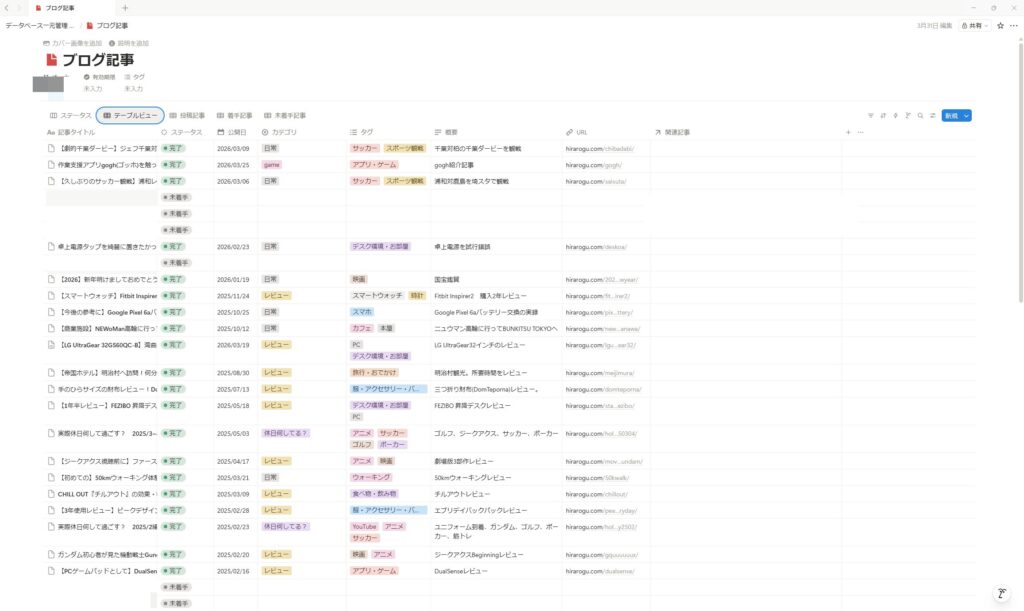
一番簡単で基本となるメモリスト・タスクリストを作っていきましょう!
まずはNotionの画面を開きます
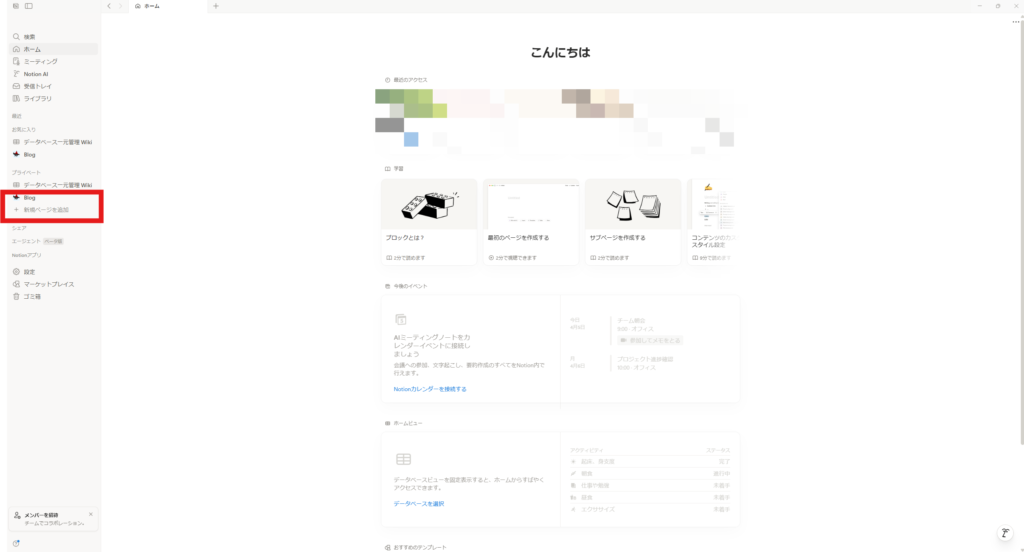
そしたら左の「プライベート」下にある「新規ページを追加」をクリックします

するとこの新規作成ポップアップが出てくるので、上にある「空のデータベース」を選択すると
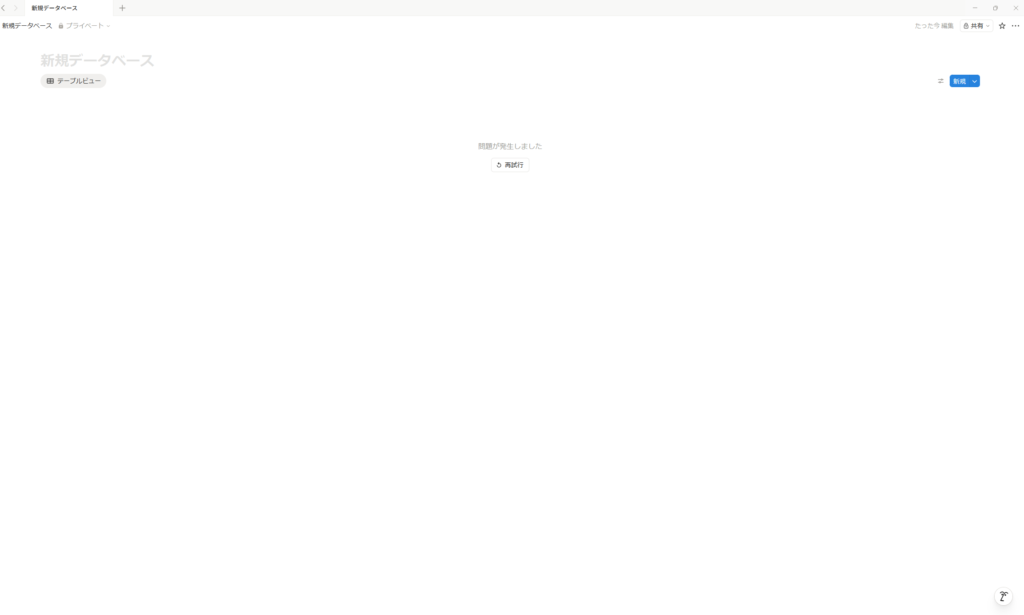
このように新しいリストを作成することができました
もし余裕があれば、「新規ページを追加」からデータベース(リスト)を作るのではなく、ページの中にデータベースを作成すると管理がより上手くいくかもしれません
なぜかというと、リストをどんどん作っていると左の「プライベート」項目がずらぁと並んでしまうからです
Notionは様々なビューがあるため複雑そうに見えるかもしれませんが、実際には「ページ」と「データベース」しかありません(恐らく…)
そしてそれらは、ページの中にデータベースを埋め込む、データベースの中にページを入れていく、というシンプルな関係なのです
なので、左の「プライベート」にだらだらと並べるより、1ページを「データベース管理用」のページとして作成し、その中にすべてのデータベースを入れておくことで、見た目はもちろんフィルターをかけての検索等管理がしやすくなります
データベース管理用ページの作成方法としては、まず左の「プライベート」から「新規ページを追加」をクリック
その後「白紙のページ」を作成します
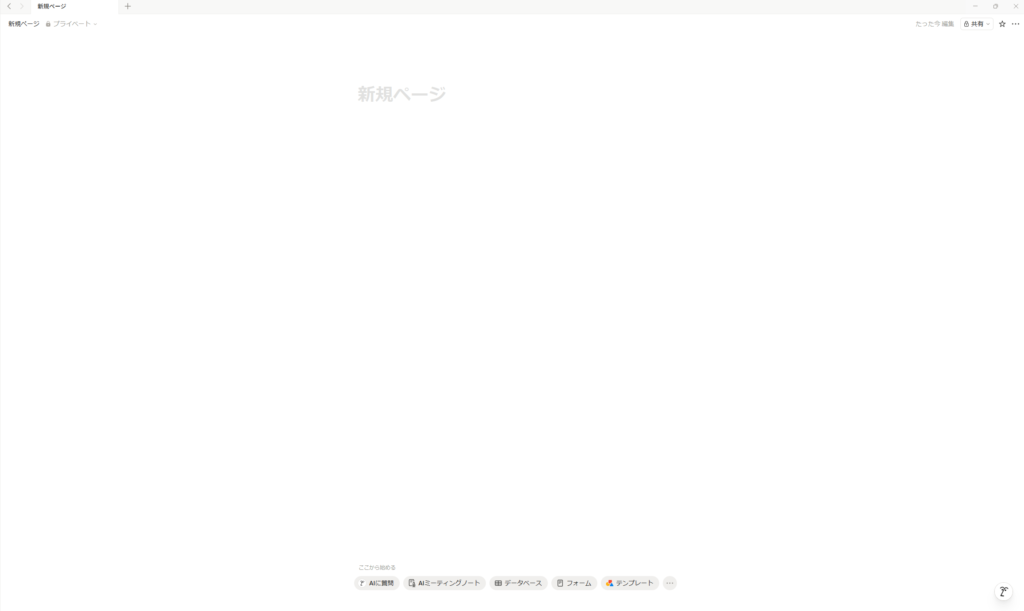
するとこのように、メモアプリでよく見るような「ページ」を作成することができました
そしたら右上の「…」マークをクリック
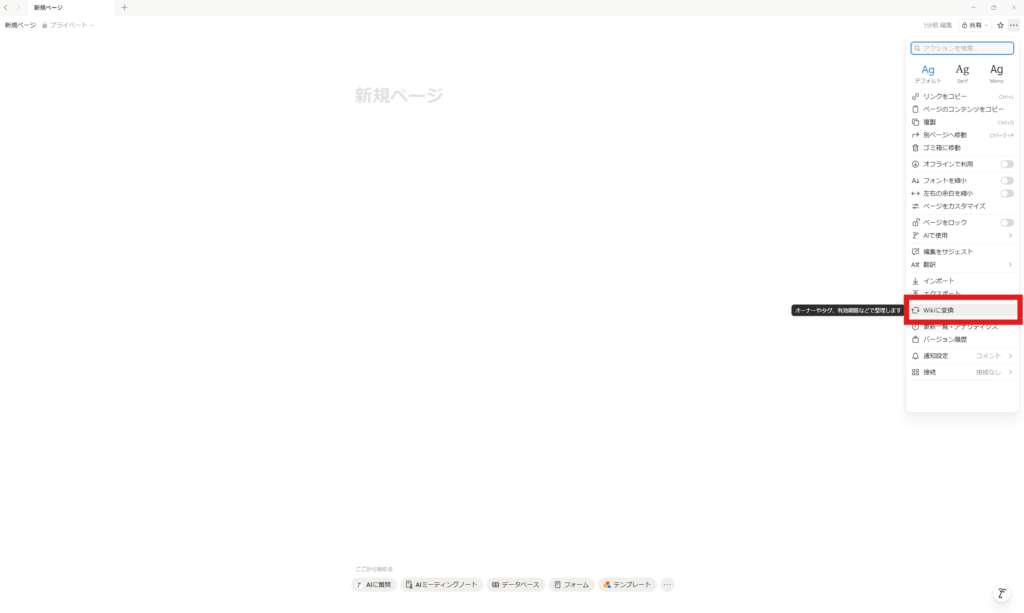
その中で出てきた「Wikiに変換」をクリックすると
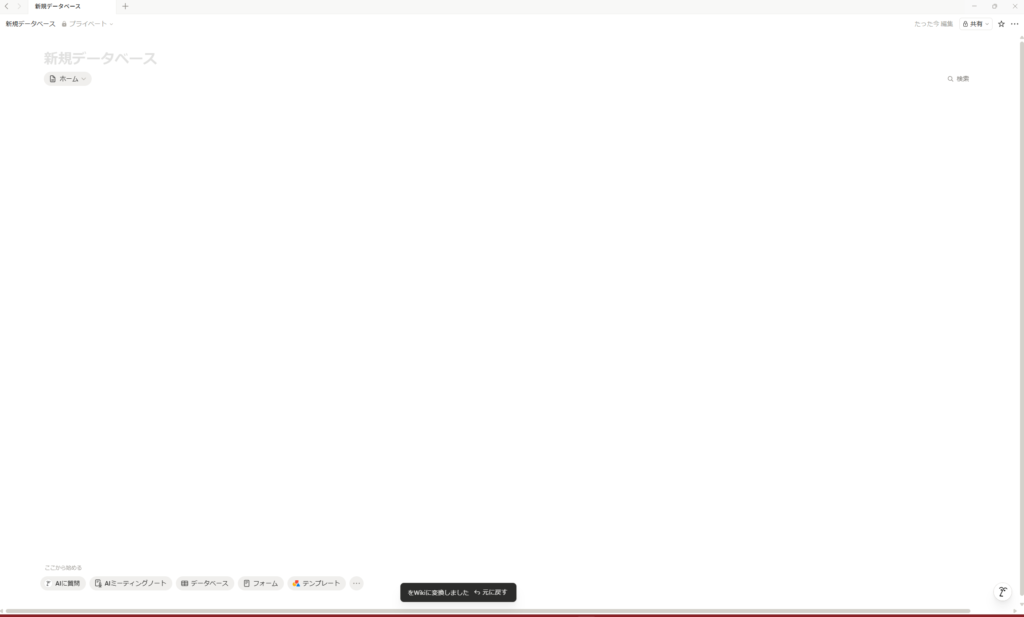
このようにデータベースを一覧見ることができるページが出来上がりました!
そしたらここにデータベースを追加していきます
今「新規データベース」と灰色文字で書かれている場所の下の空欄をクリックすると、自由にメモを書いたりコマンドを打つことができる入力欄を選択できます

ここに「/database」と打ち込むと、上の方に「データベース:インライン」と「データベース:フルページ」が出てきます
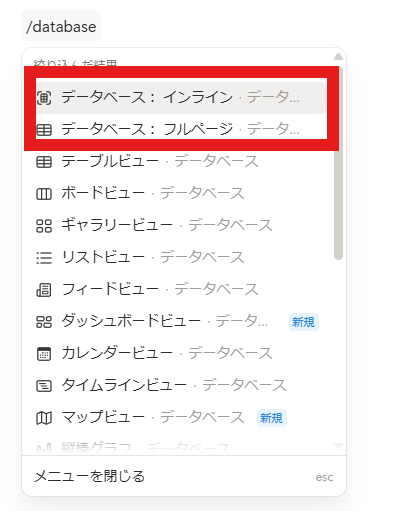
「データベース:インライン」はページの中に直接データベースを入れ込むことができます

一方で「データベース:フルページ」は、管理用ページにはデータベースタイトルだけ表示され、クリックするとデータベースが展開される形式になっています

この管理用ページでデータベースを管理する場合は、一覧で閲覧する際に「データベース:インライン」は表示されないため、基本的には「データベース:フルページ」で作成をすると良いと思います!
このように自分の作りたいリストを作っていくと…
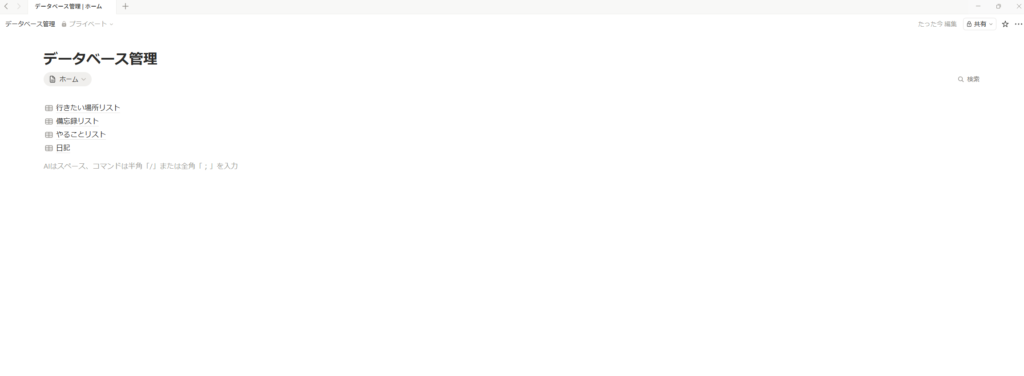
こんな感じでいくつか羅列した形でデータベースが作成されるかと思います
見やすくするために、下の入力欄に「おでかけ」「日常」なんかを入れておいて、それぞれのリストをドラッグ&ドロップすると…
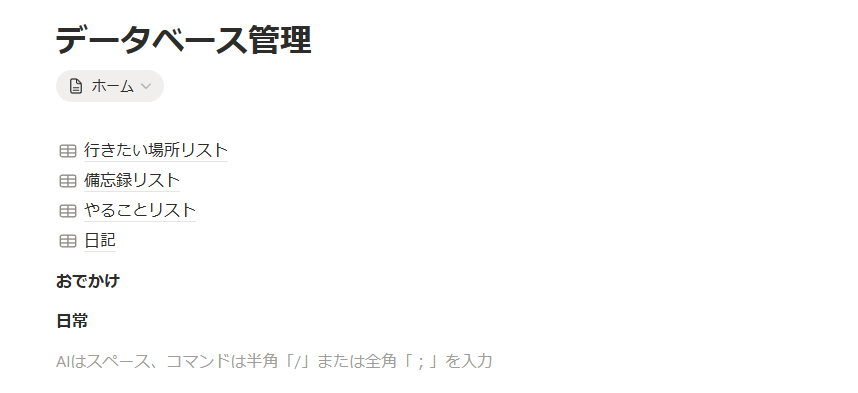
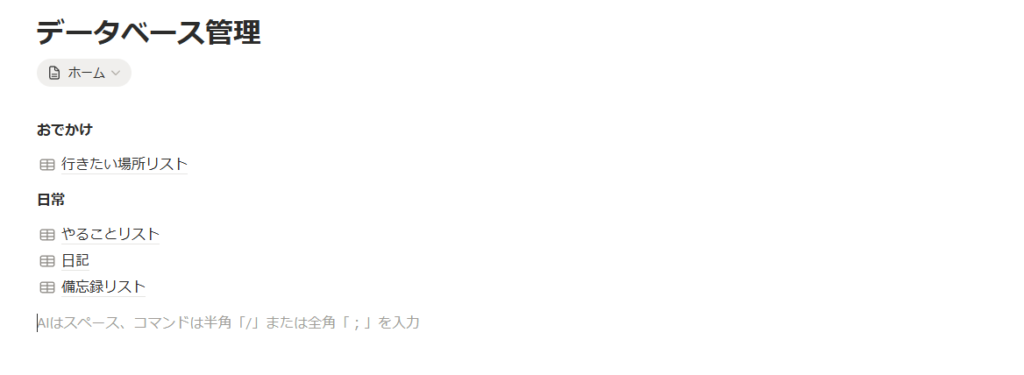
このように見やすいように整理することもできます!
またWikiに変換したことで、タイトル下にある「ホーム」を押し
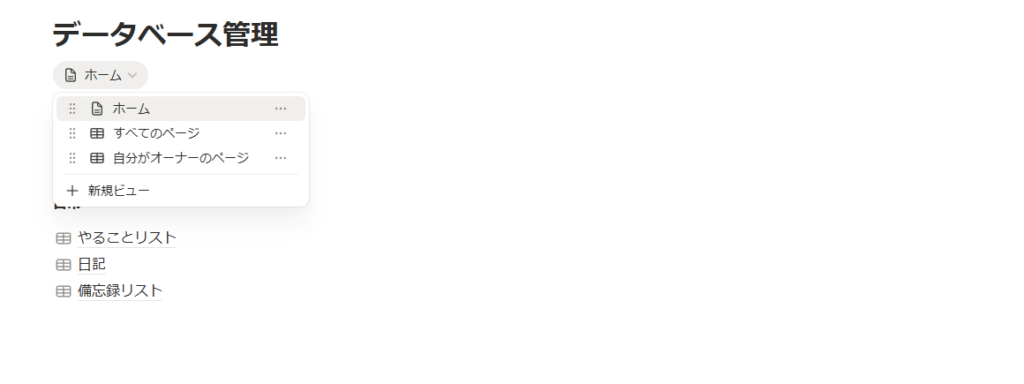
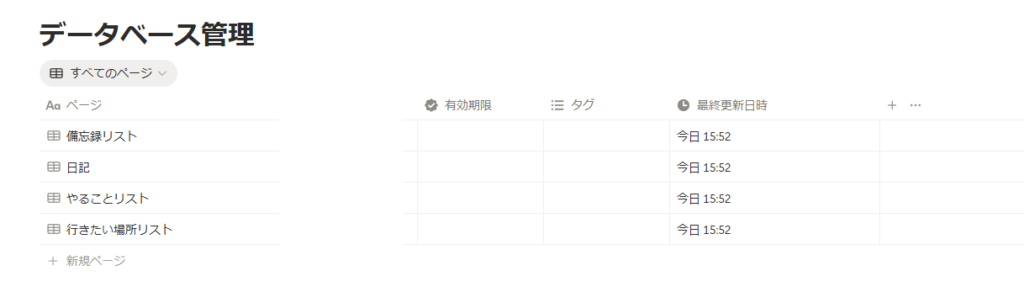
このように一覧でリストを見ることもできます!
これで管理用ページにリスト(データベース)を作成することができるようになりました!
各項目を追加
そしたら作成したリスト(データベース)に各項目を追加していきましょう
今回は試しに「やることリスト」を作成してみます
作成したばかりのリストはこんな感じになっているかと思います
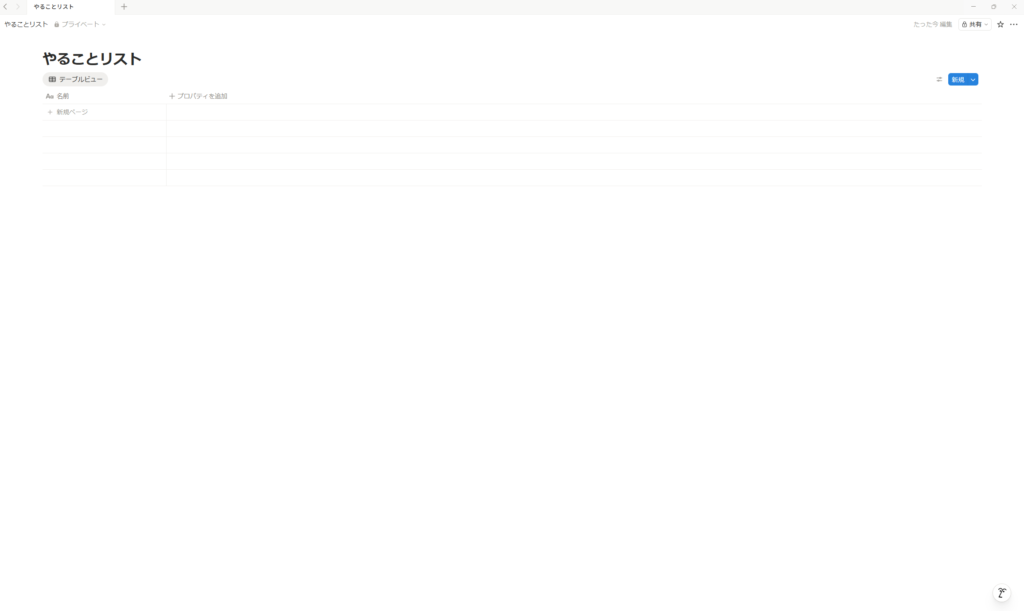
やることリストを管理する上で必要な項目をいくつか挙げてみましょう
- ステータス(未着手・着手中・完了)
- 期日
- カテゴリ・分類(何に関することか)
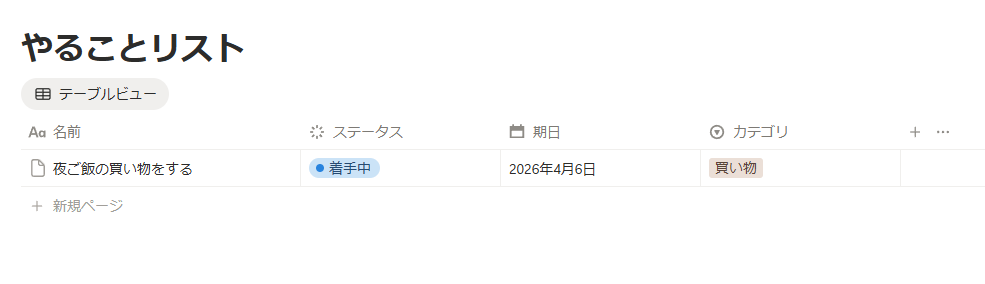
最低限こんなものですかね、そしたらこれらを踏まえて例として「夜ご飯の買い物をする」を作ってみましょう
まずは表の中にある新規ページをクリックし「夜ご飯の買い物をする」を入力しましょう
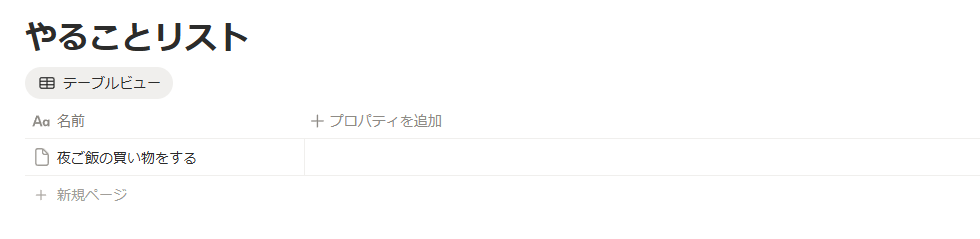
するとこのように、リストの中にページが追加されました
ステータスを追加
ここから先ほど挙げた項目を追加していきましょう、まずは「ステータス」、
「プロパティを追加」をクリックするとこのように出てくるので、その中にある「ステータス」を選択しましょう
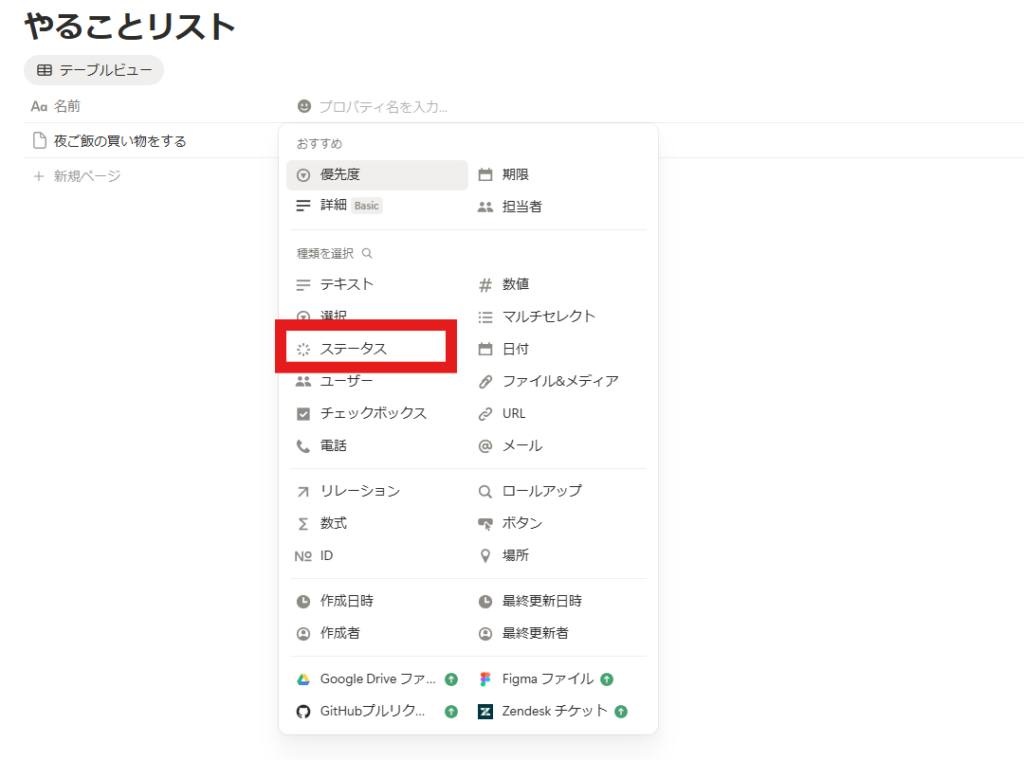
するとこのように「夜ご飯の買い物をする」の横にステータスとして「未着手」と出てきました
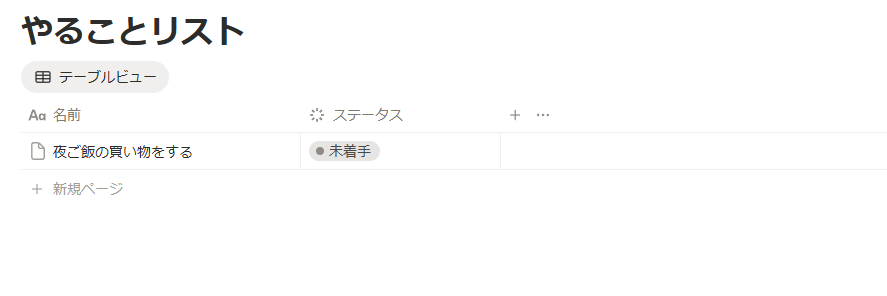
ここで「ステータス」をクリックし「プロパティを編集」にカーソルを合わせると、現在ステータスとして選択可能な項目が確認でき、自分好みに編集することができます
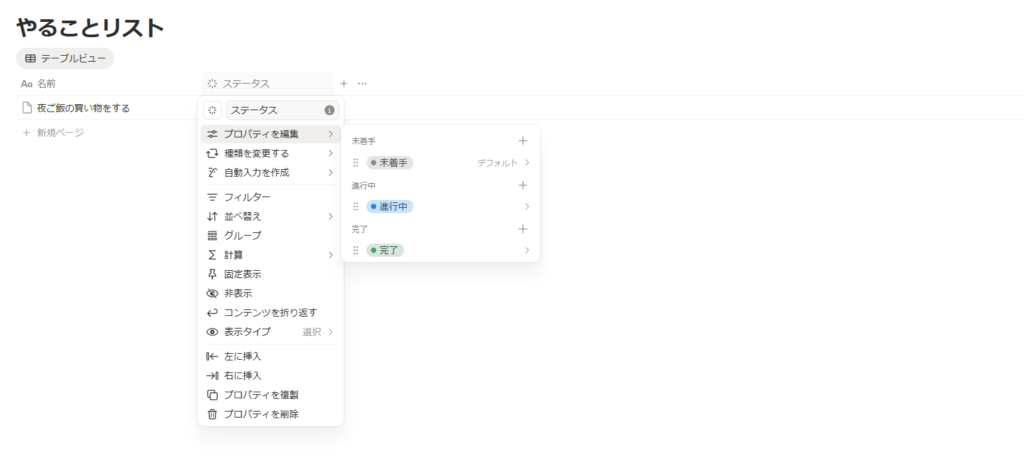
このままでももちろん良いですが、今回は「進行中」の文字を「着手中」に変えてみましょう
「進行中」をクリックして、出てきたウィンドウ内の「進行中」を「着手中」に変えてあげましょう(色を青からかえることもできます)
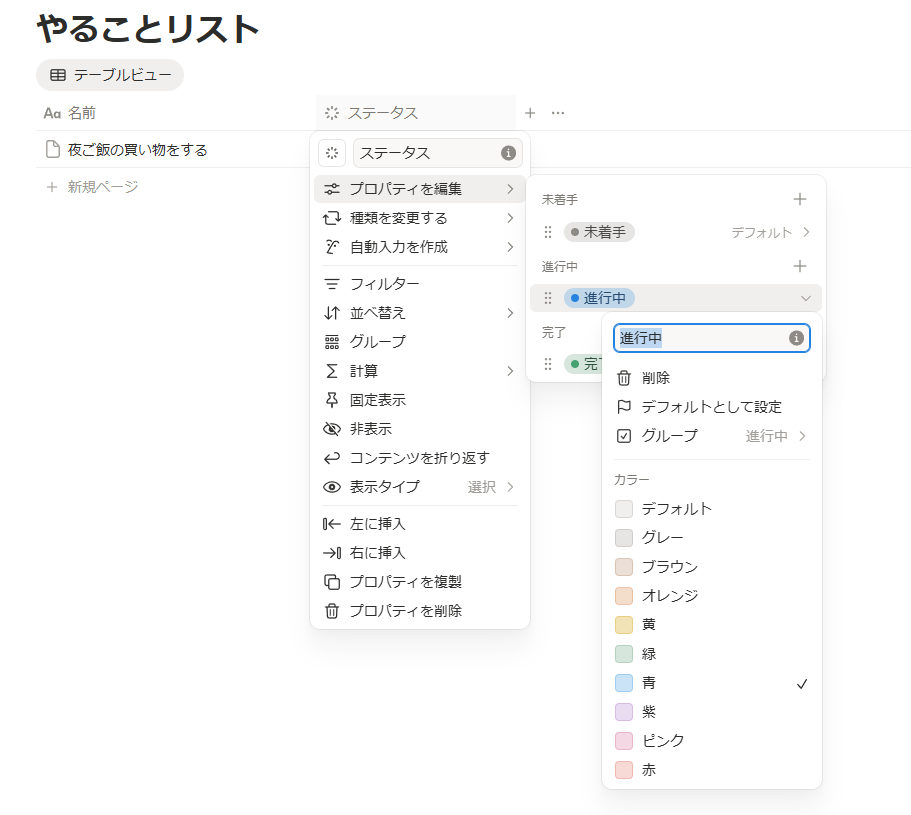
すると「着手中」に変えることができました
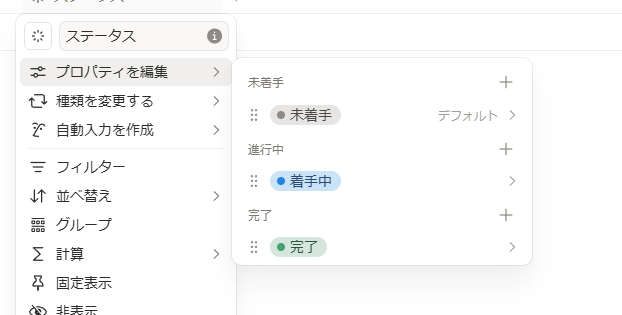
これで「ステータス」の項目は作成完了です!
リストの中で「未着手」から「着手中」に変わったときは、先程の画面で「未着手」をクリック、そこから「着手中」をクリックすると…
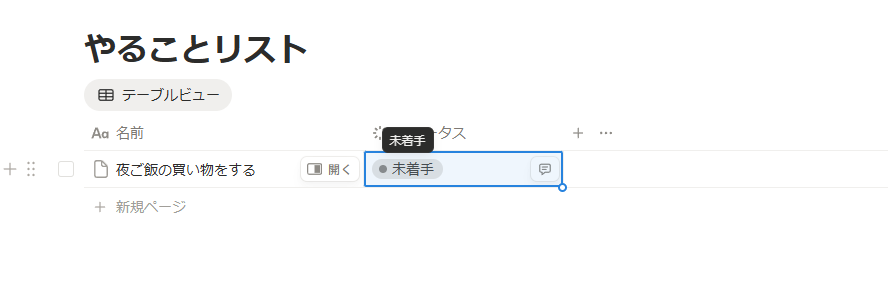
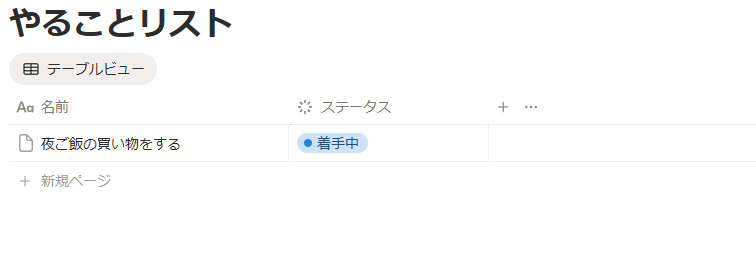
このように簡単にステータスを変えることができました!
期日を追加
次に「期日」です
先程「ステータス」を追加したときと同様に「プロパティを追加」をクリックしましょう
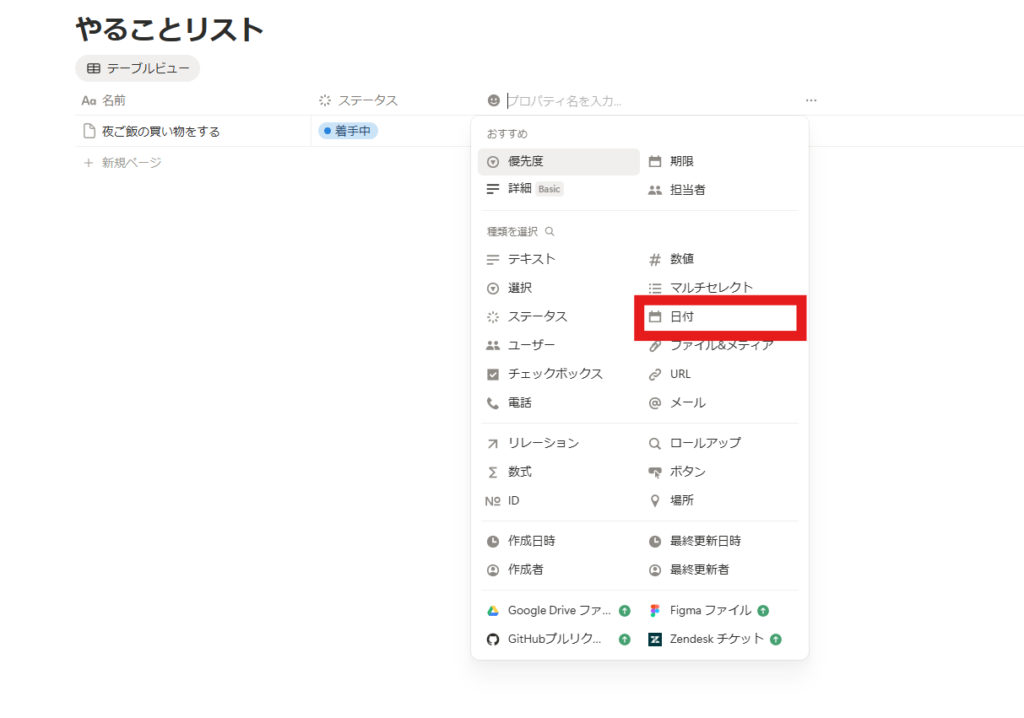
日付を入力したいときはこの「日付」を選択しましょう
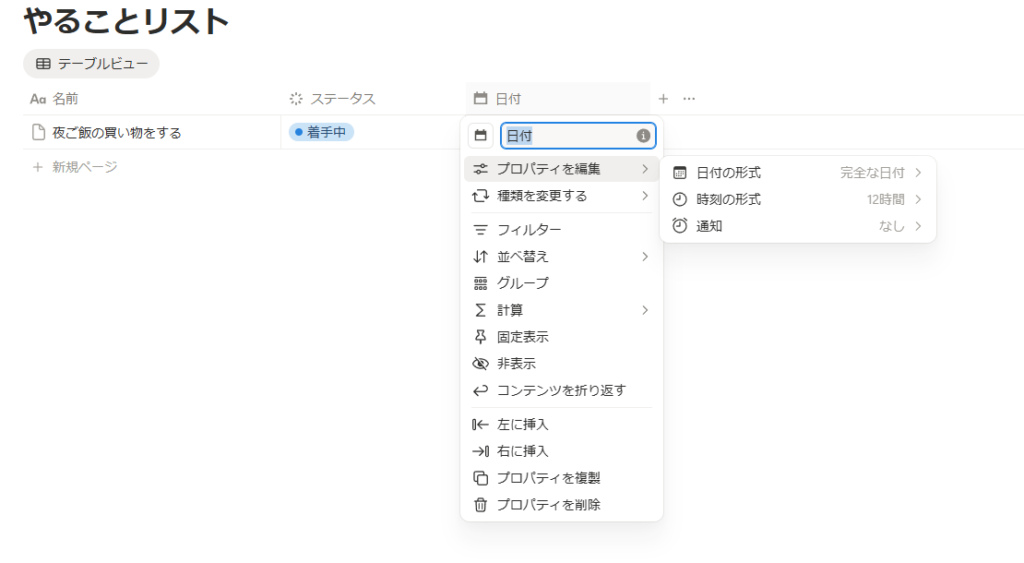
作成された「日付」をクリックするとウィンドウの一番上で「日付」という名称を変えられます。ここでは「期日」という項目を作りたいので「期日」と入力しちゃいましょう
また「プロパティを編集」にカーソルを合わせれば日付や時刻の表示方法を変更できます
お好みにここは変更してみてください
編集した「期日」の下をクリックすると、このようにカレンダーが表示されるので、ここで期日を設定しましょう
例としてとりあえず2026年4月6日を選択してみます
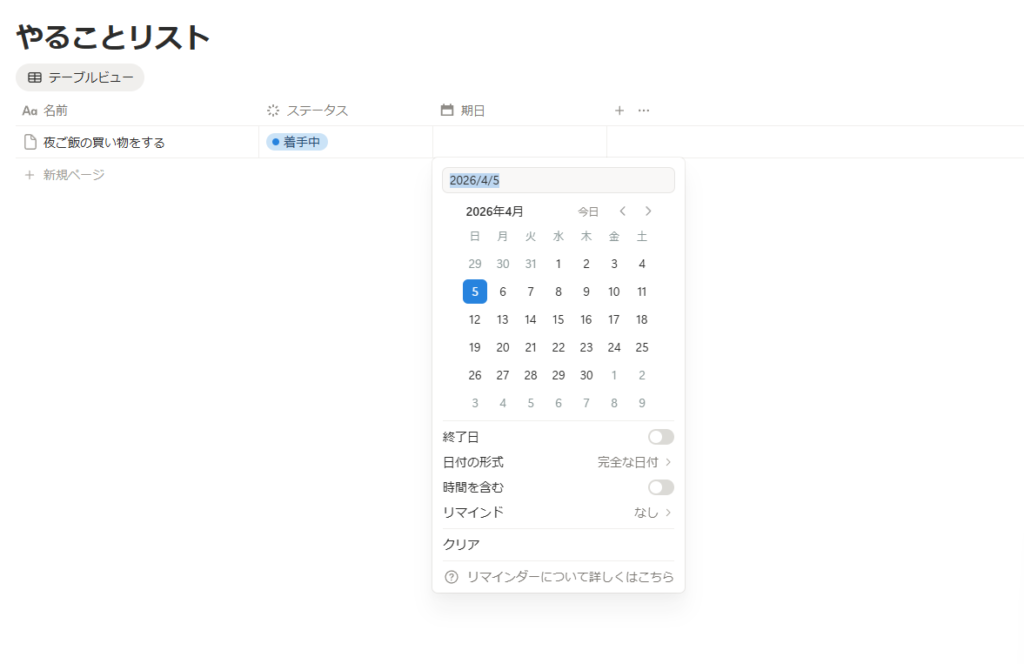
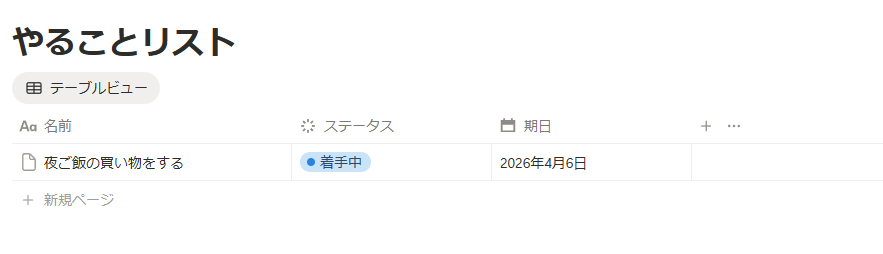
するとこのように期日となる日付も入力できました!
カテゴリ・分類の追加
最後にカテゴリ・分類です
これまでと同様にまずは「プロパティを追加」をクリック
そして今回は「選択」をクリックします
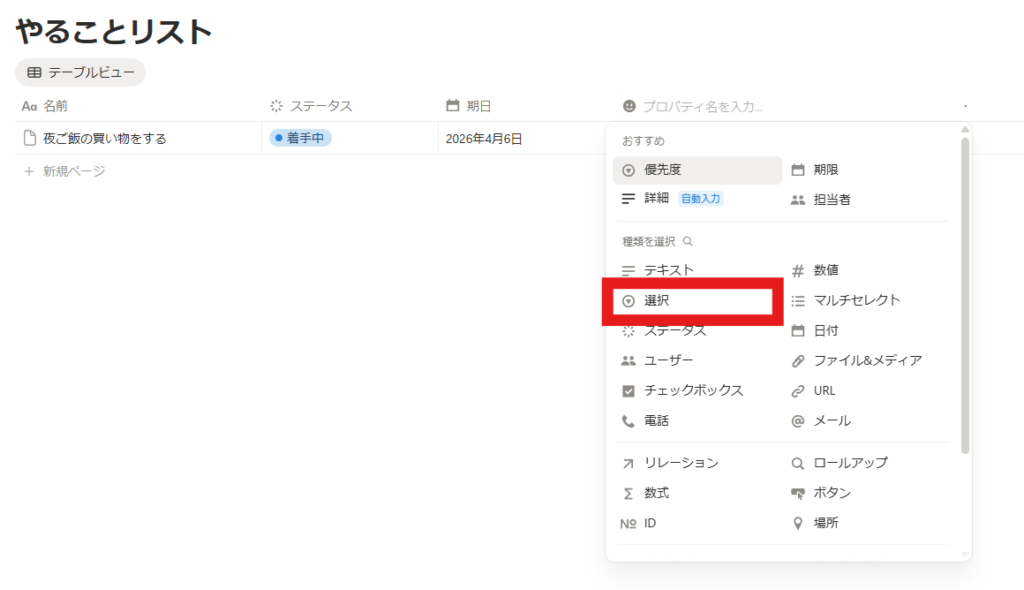
「日付」を「期日」に変えたように、分かりやすいよう「選択」を「カテゴリ」に変えておきます
そしたら「カテゴリ」の下の欄をクリック
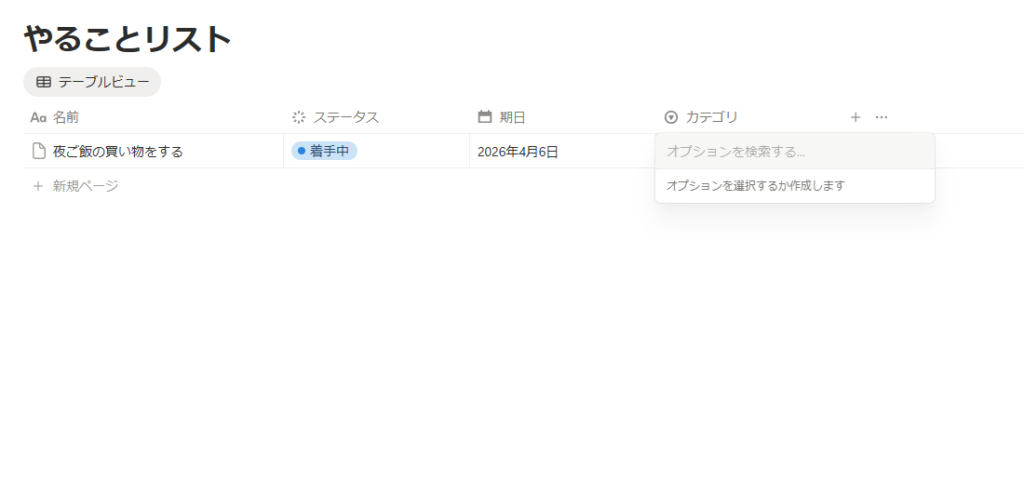
するとこのように「オプションを検索する…」と出てきます
ここは入力欄となっているため、ここをクリックし例として「買い物」と入力しEnterしてみます
するとこのようにカテゴリの中に「買い物」が入力されました
このように「カテゴリ(選択)」では、自分で作った項目でページごとにカテゴリ分けができるようになるのです!
そのため、この後例えば
ジムに行かないと…
というものは「自己研鑽」というカテゴリを作ってカテゴリ分け、
光熱費を支払いをしないと…
といったようなことは「支払い」というカテゴリを作って分けたりすると分かりやすいと思います
そういった中で
切れたトイレットペーパーを買わないと…
ということは、先程作った「買い物」カテゴリを選択すればよいだけになるのです!
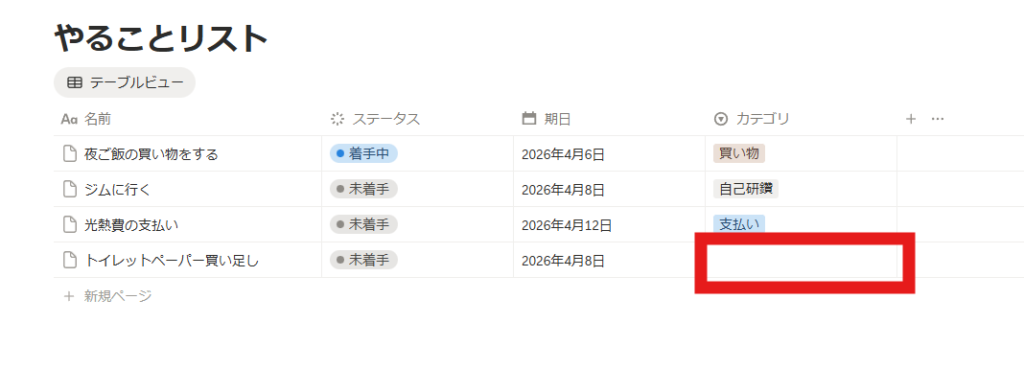
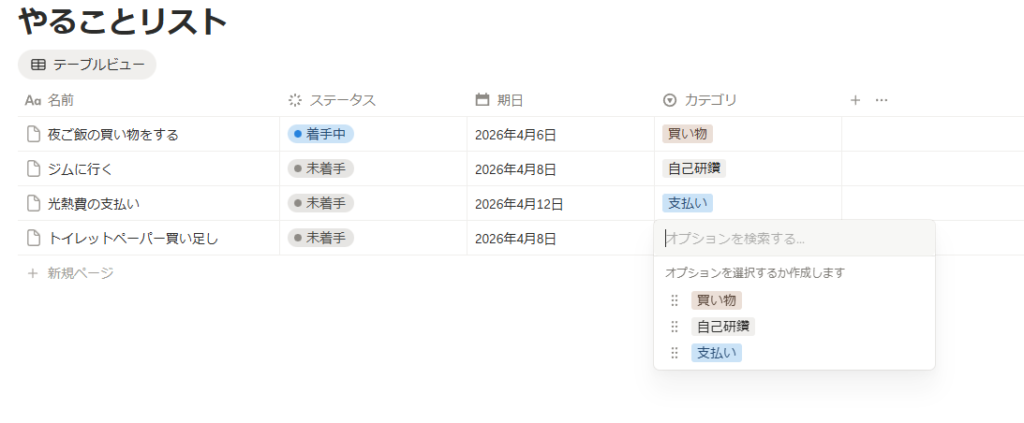
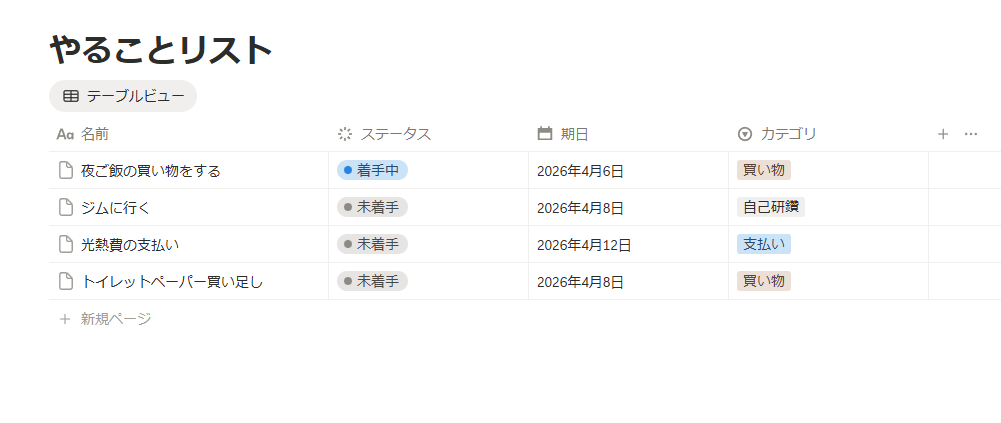
実はこの「選択」でプロパティを作成した場合は、「買い物」と「自己研鑽」どちらもカテゴリに入れたい!ということができません
もしカテゴリを2つ以上入れるかもな…というときは「選択」ではなく「マルチセレクト」でプロパティを作成すると複数選択が可能になります!
プロパティを作る際に「一つしか選べないようにしておく」か「複数選択可」のどっちになるかな?ということを想像して選びましょう!
これでほぼリストは完成です
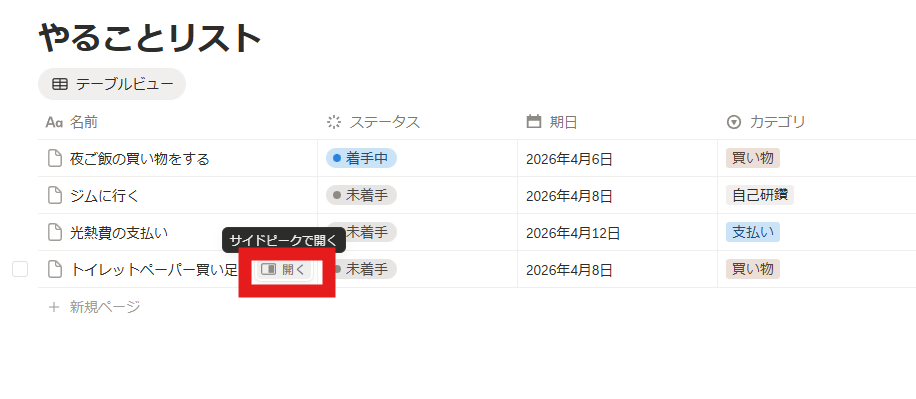
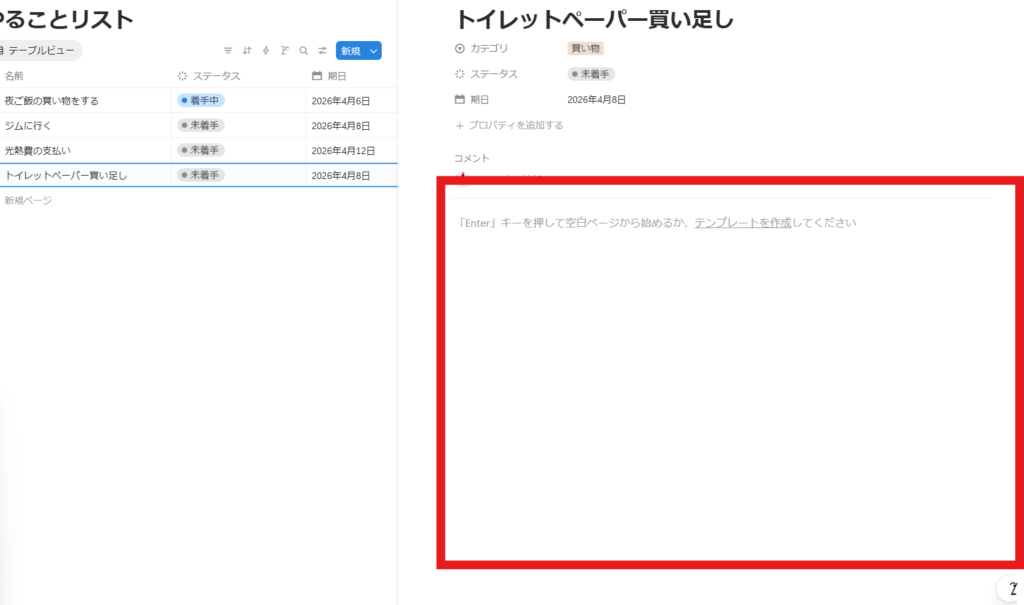
このように個別にリストを作ってきましたが、これが一つ一つページになっているため、個別にメモが必要な場合は左列のタイトルの右側にカーソルを合わせると「開く」ボタンが出てくるので、そこをクリックすると別でページが立ち上がります
そこの下欄にメモを書いておくと忘れることもありません!
これで「やることリスト」の作成、運用ができるようになりました!
お疲れさまでした!
最後に:ビュー切り替えで簡単管理!
ここまで作ってみて、整理されたはされたものの、正直Excelやスプレッドシートでも同じなのでは?と思った人がいるかもしれないです
しかしここからがNotionのデータベース機能の本領です!
この上部の「テーブルビュー」にカーソルを合わせると、右側に+ボタンが出てくるかと思います
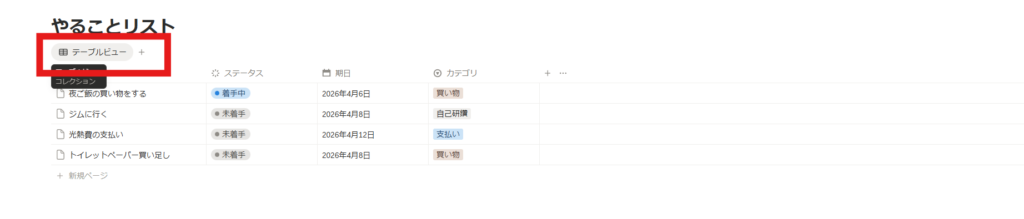
ここを押すと「新しいビューを追加」としていくつか形式が出てきます
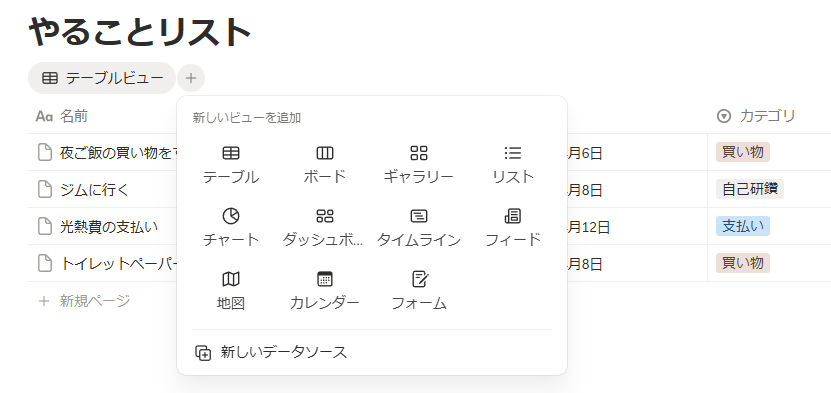
ここで「ボード」を選択してみると…
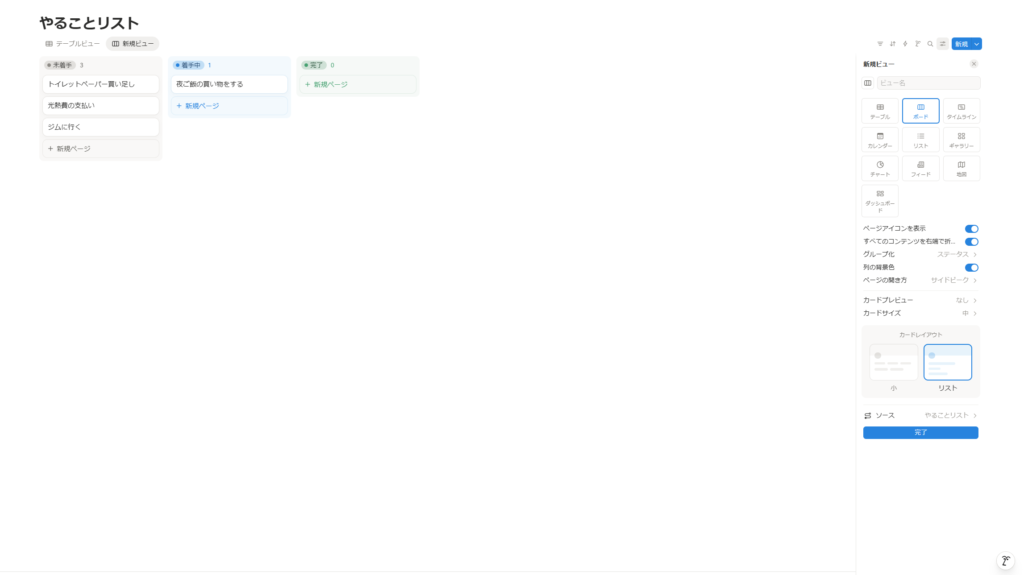
このように「未着手」「着手中」「完了」で分けたビューを作ることができました!
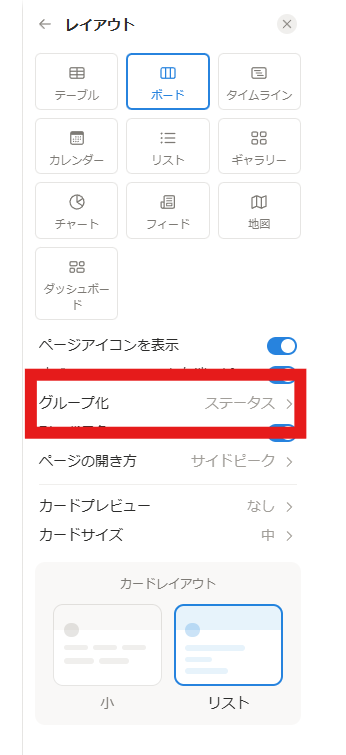
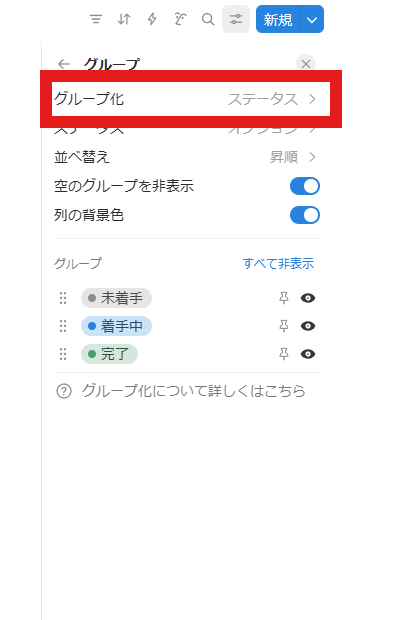
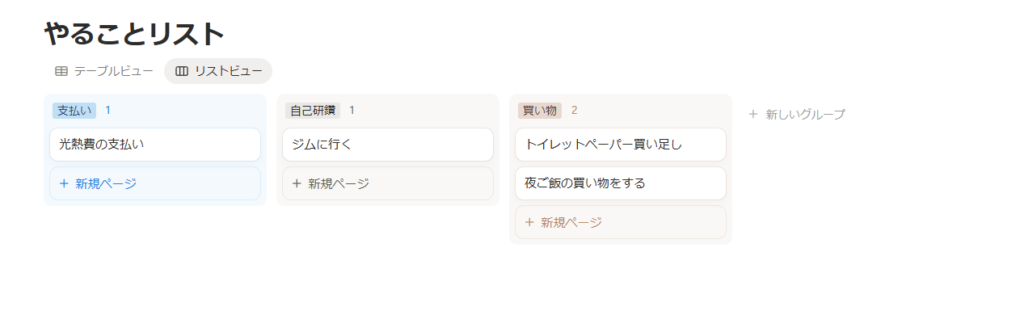
もしカテゴリ別で分けたい!というときは、右側にあるウィンドウから「グループ化」の「ステータス」をクリック(もし表示されていない場合は右上の「設定」をクリック、その後「レイアウト」をクリックするとこの画面になります)、
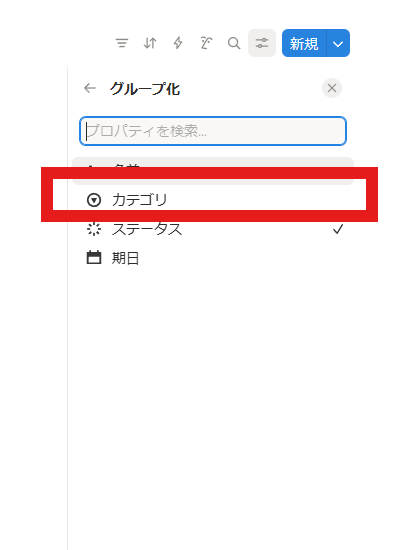
その後もう一回「グループ化」の「ステータス」をクリックすると、どれでグループ化するか選択できるので「カテゴリ」を選択すればカテゴリ別で分けることができます
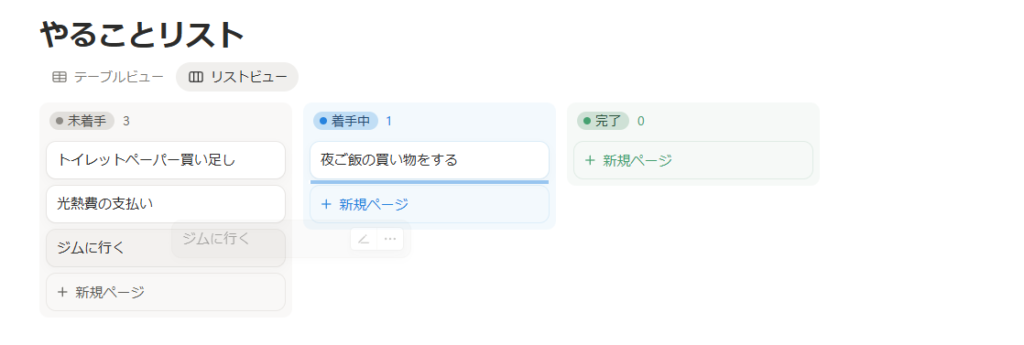
そして、「未着手」から「着手中」へステータスが変わった際にも、
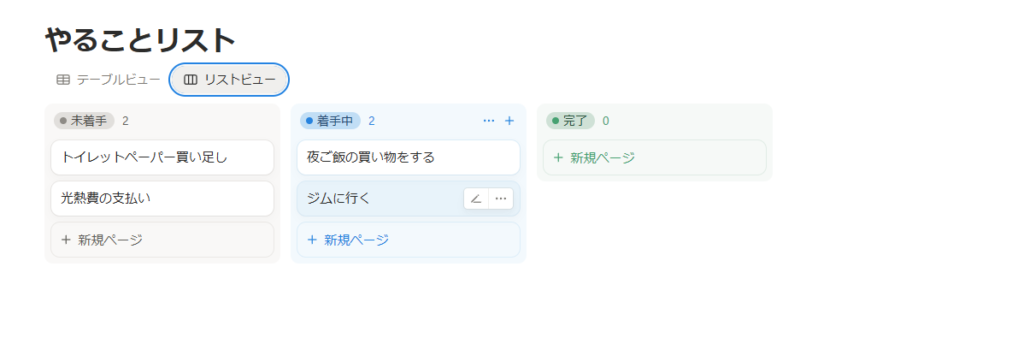
これを実用していくと…
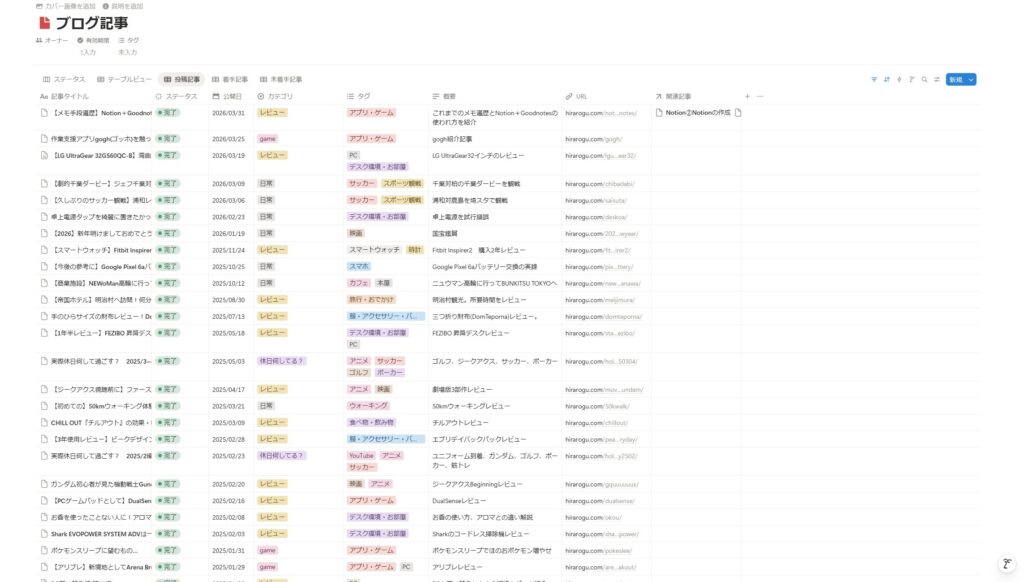
このように「ビューの追加」を駆使すると、フィルタリングや検索性が向上され管理がぐっとしやすくなります!
Excelやスプレッドシートより少し複雑ではあるものの、枠組みさえ作れれば管理はとても楽になるので、この記事を足掛かりとしてぜひチャレンジしてみてください!